
想在同一個桌面介面使用不同AI模型,可以從Cherry Studio開始。我這篇會把安裝、API設定、模型選取和實際對話的操作順序整理好,讓你知道每個欄位該填什麼,也知道設定完要去哪裡使用。
Cherry Studio算是發展了一段時間的老牌AI桌面工具。官方GitHub儲存庫建立於2024年5月,到現在已經兩年多,提供多模型對話、智慧代理與知識庫等功能,適合當作日常使用AI的工作台。官方專案
版本基準:截至2026年10月30日,最新正式版為v2.1.8,發布日期是10月26日。這次以Windows版說明;安裝檔從官方取得,API則使用我習慣的Crazyrouter示範。官方版本資訊
以下保留原始的簡體中文操作截圖,正文會說明對應位置;找按鈕時,可以直接對照圖片裡的文字。
安裝Cherry Studio:先確認Windows處理器架構
打開Cherry Studio官方下載頁,選擇Windows版本。
| 你的裝置 | 要選的安裝版本 |
|---|---|
| 一般Intel或AMD處理器的Windows電腦 | x64標準安裝版 |
| Windows ARM裝置 | ARM版 |
不確定架構時,到Windows的設定頁查看系統資訊中的「系統類型」。選擇相符的安裝檔,會比下載後才發現無法執行省事。
以x64版本為例,這次的檔名是:
Cherry-Studio-2.1.8-win-x64-setup.exesetup是安裝版;portable是可攜版。這篇採用安裝版的操作方式:下載後執行安裝檔,依精靈完成安裝,再從開始功能表開啟Cherry Studio。官方Windows安裝文件
能打開主畫面,就可以繼續設定模型服務了。
API服務先選好,再準備金鑰與端點
模型廠商提供的官方API也可以,你習慣哪家的API,就使用哪家的。我平常習慣用Crazyrouter,因此以下用它示範;不是一定要換成相同服務才能使用Cherry Studio。
更換服務商時,API金鑰、端點網址與介面類型要一起對照該服務商的文件。這三項屬於同一組連線設定,別只換金鑰卻保留另一家的網址。
這次使用Crazyrouter,可以先到官網註冊或登入。進入控制台後,開啟API Keys,點選右上角的Create API Key。
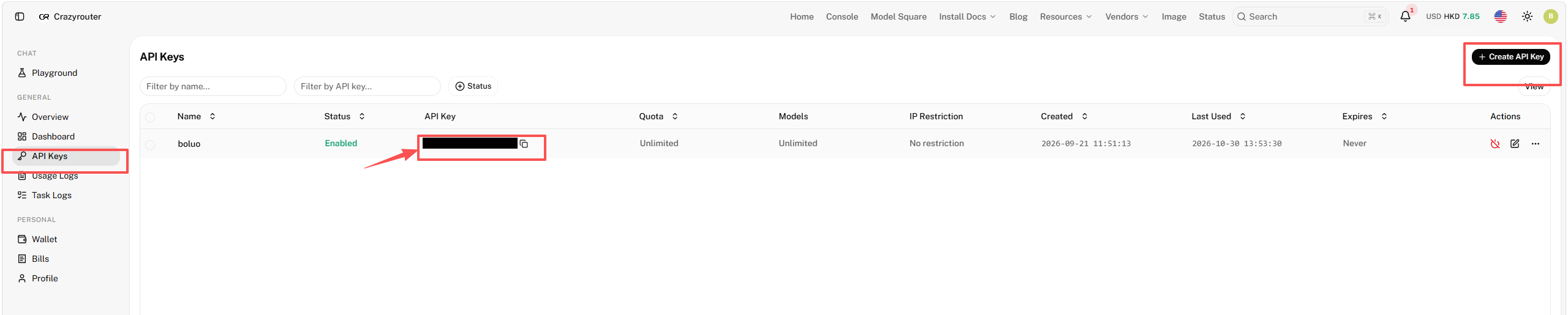
名稱可以填cherry-studio,方便日後辨認。建立完成後,用複製功能取得完整金鑰;列表中帶星號的內容是隱藏後的顯示,不能直接當作完整金鑰貼上。
Cherry Studio負責桌面操作與對話介面,這裡的API服務負責模型呼叫。帳號登入密碼不需要填進API金鑰欄位,之後的呼叫用量則由服務商端記錄。
在模型服務中新增自訂提供商
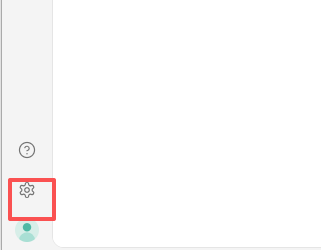
先點左下角的齒輪圖示,進入設定。
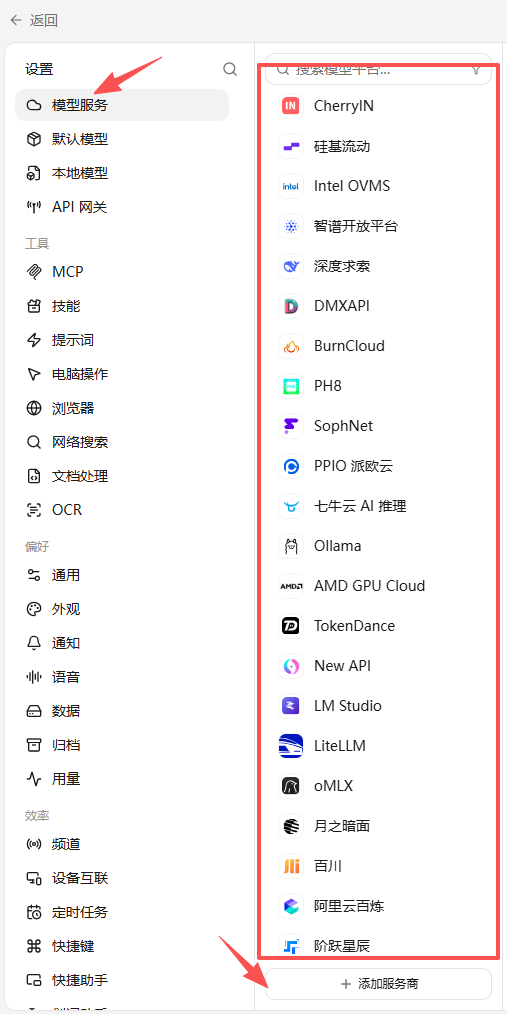
接著選擇模型服務,往服務商列表下方找新增按鈕。截圖中的文字是「模型服务」與「添加服务商」。
開啟自訂提供商視窗後,依序填入名稱、API金鑰和OpenAI端點。
| 欄位 | 本次設定 | 用途 |
|---|---|---|
| 提供商名稱 | Crazyrouter |
在模型列表中辨認這組服務 |
| API金鑰 | 從控制台複製的完整金鑰 | API呼叫時的授權資訊 |
| OpenAI端點 | https://api.crazyrouter.com |
這組服務的連線位址 |
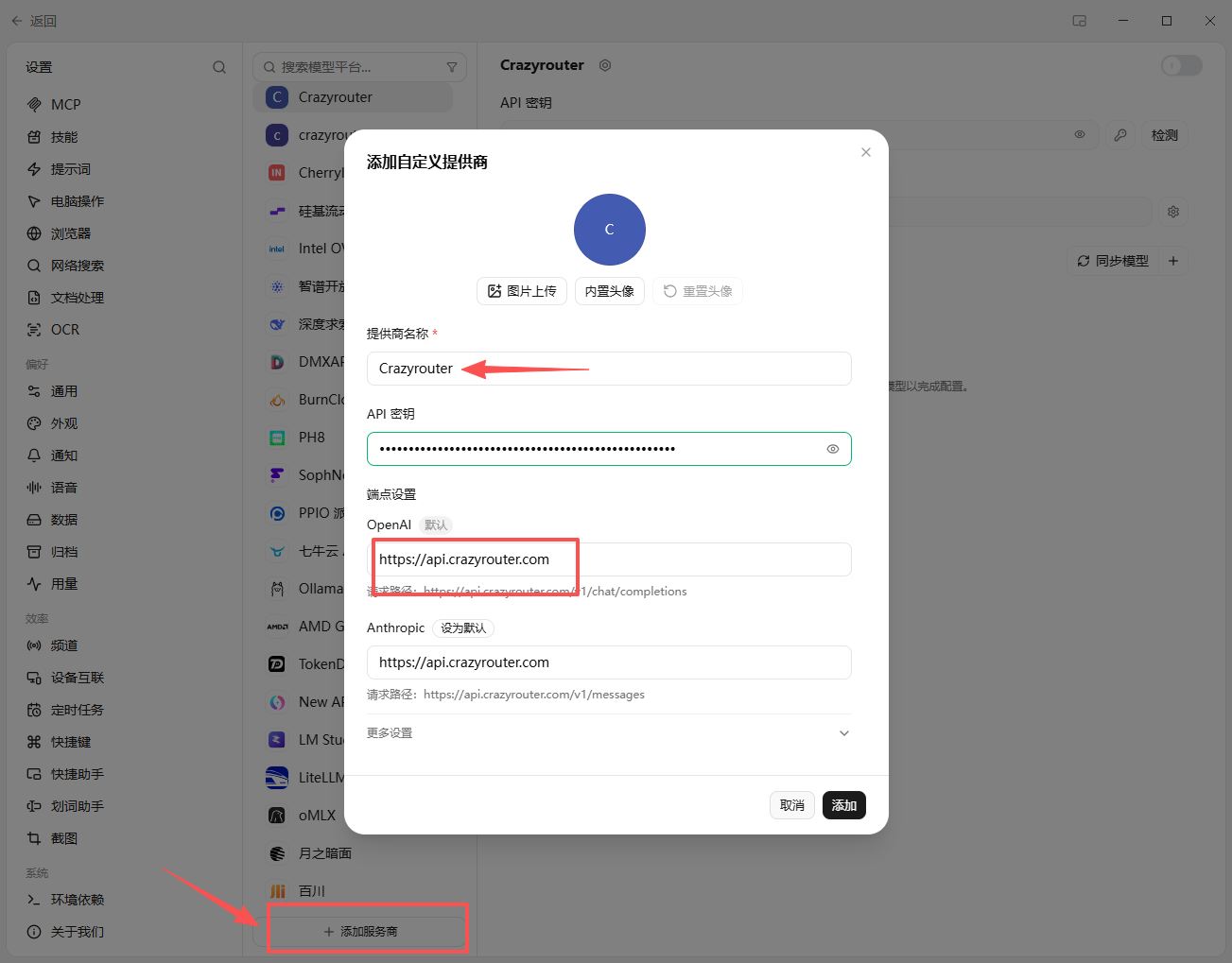
這裡的OpenAI是相容介面類型。提供相同相容介面的服務,也可以用這種方式連接。畫面同時列出Anthropic端點;本篇先處理一般聊天,其他協定有需要時再依服務商文件設定。
輸入的網址與實際請求路徑,要分開看
在這次設定中,端點欄位填根網址:
https://api.crazyrouter.com下方顯示的完整請求路徑則是:
https://api.crazyrouter.com/v1/chat/completions目前這個介面會補上標準路徑,因此不用再把完整的/v1/chat/completions塞進端點欄位。儲存前看一下下方預覽,如果路徑出現重複的/v1,先修正位址再繼續。
其他服務或不同協定可能有自己的填法,請依對應文件設定。上面這組根網址的填法,也可以在Crazyrouter的Cherry Studio接入文件找到。確認後,點右下角的新增按鈕。
模型直接勾選,不用逐一輸入ID
接下來是模型選取視窗。圖中「全部」顯示這次共有168個模型,想使用哪個,就勾選右邊的方框,接著按「添加所选模型」。
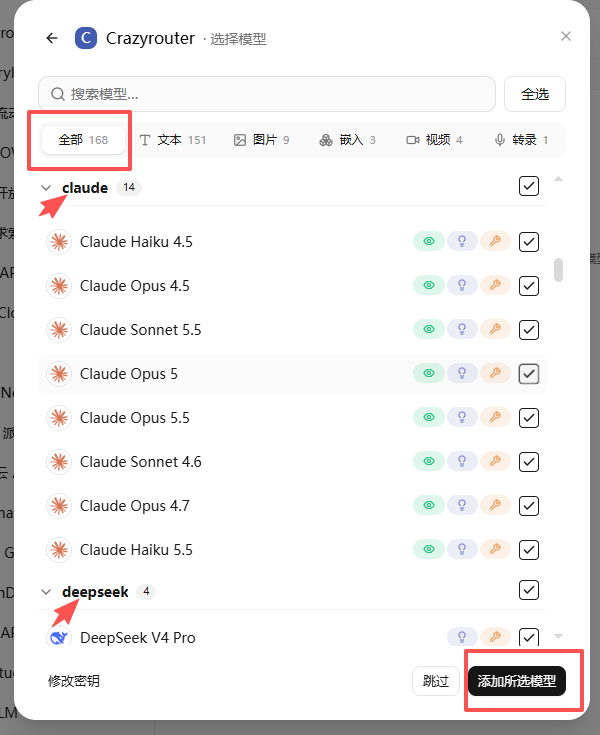
上方可以搜尋模型名稱,也可以依文字、圖片等類型篩選。已經出現在清單中的模型,直接選取就好,不需要自己重打模型ID。主要用途是寫作、翻譯或整理資料時,可以先挑常用的對話模型。
168是這次清單的數量,之後服務商更新模型時可能改變,使用時以當下畫面為準。
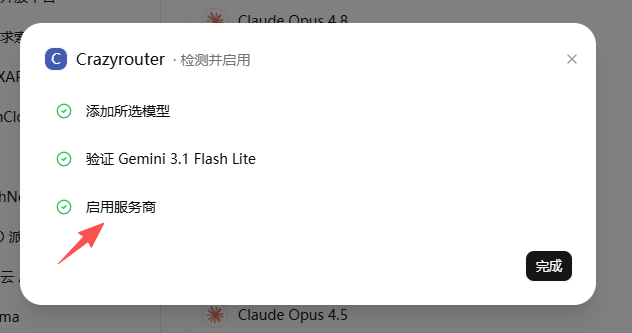
若新增流程出現下圖這個完成畫面,確認流程完成後點「完成」。圖中依序顯示模型已加入、所選模型已驗證,以及服務商已啟用。
額外的模型檢測可以自行選擇
服務商頁面另有「检测」按鈕。需要確認特定模型是否接通時,可以開啟這個視窗,選擇模型後按「开始」。
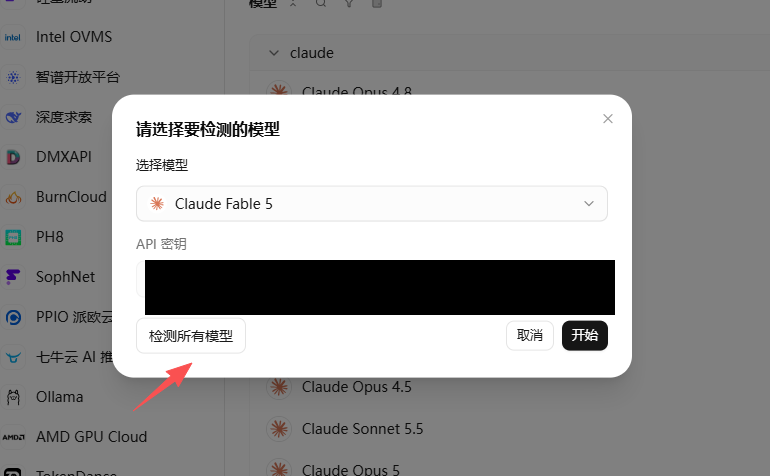
這張圖的用途是讓你知道檢測入口在哪裡。不必為了使用模型,額外把所有模型都檢測一次。檢測會實際發出API請求,依服務商的計費規則產生費用;選擇檢測全部模型,則會涉及多個模型的呼叫。
想確認連線時選一個測試即可;不想額外檢測,也可以在加入模型、啟用服務商後直接開始對話。一般聊天本身也會呼叫API。
對話模型與預設模型,要在對應位置設定
新增完成後,先回到主畫面,開啟一段對話。點上方模型名稱,在下拉清單找到Crazyrouter,再選要使用的模型。
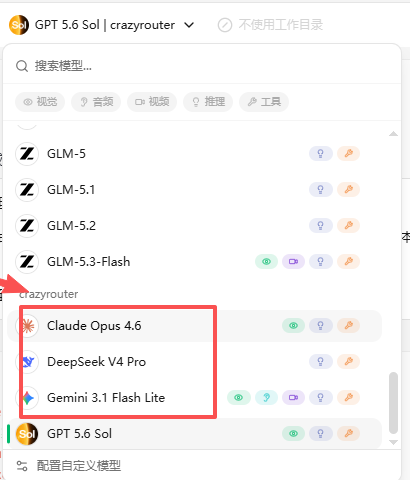
這個操作決定當前對話用哪個模型。設定頁中看得到某個模型,只代表它已經加入可選清單,對話頂部還是要選到它。
如果希望沒有單獨指定模型的助手採用固定選擇,可以再到預設模型設定頁,調整預設助手模型。截圖裡的入口文字是「默认模型」。
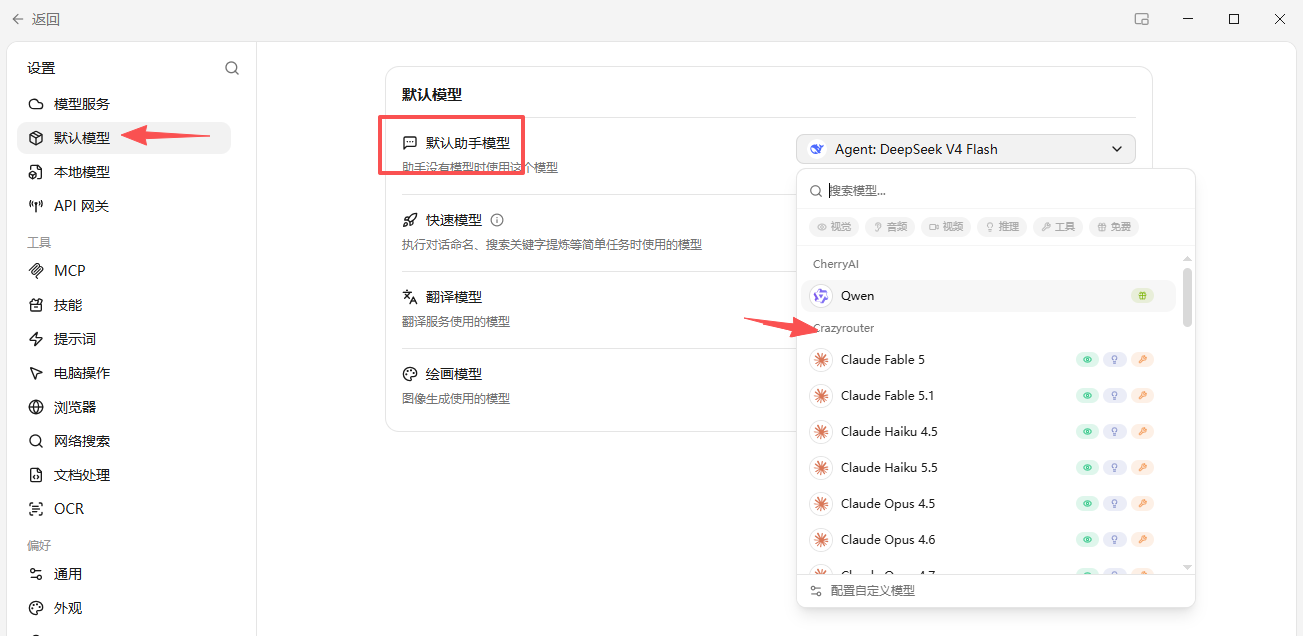
同一頁還有快速、翻譯和繪圖模型。快速模型負責對話命名、搜尋關鍵字整理等輕量工作,另外兩項則對應翻譯和繪圖功能。可以按自己會用到的功能調整,不需要每個欄位都改成同一個模型。官方預設模型說明
用一則有明確要求的訊息開始
先確認對話上方選到預期的服務商與模型,再送出一個容易檢查的任務。下面保留簡體中文範例原文,你可以直接貼進對話框:
把下面三件事整理成表格,表头是“事项、截止时间、下一步”。
没有写明的信息填“未提供”,不要补充猜测。

1. 周五下午交项目周报,还需要汇总本周完成事项。
2. 下周一开产品评审会,需要提前整理问题清单。
3. 整理下载文件夹。
這是一個上手範例,重點是讓要求與檢查方式對得起來:三件事都要保留、欄位名稱要符合要求,沒有提供截止時間的第三件事不能被自行補上日期。
拿到回應後,你就能同時觀察兩件事:API有沒有回傳內容,以及模型有沒有按照指定方式整理。之後換成自己的工作資料時,也可以沿用「先寫清楚要求,再核對缺漏」的做法。
網頁搜尋與瀏覽器控制,分別在不同地方開啟
下圖是瀏覽器設定。其中「允许AI控制浏览器」允許助手操作網頁,屬於瀏覽器控制權限。
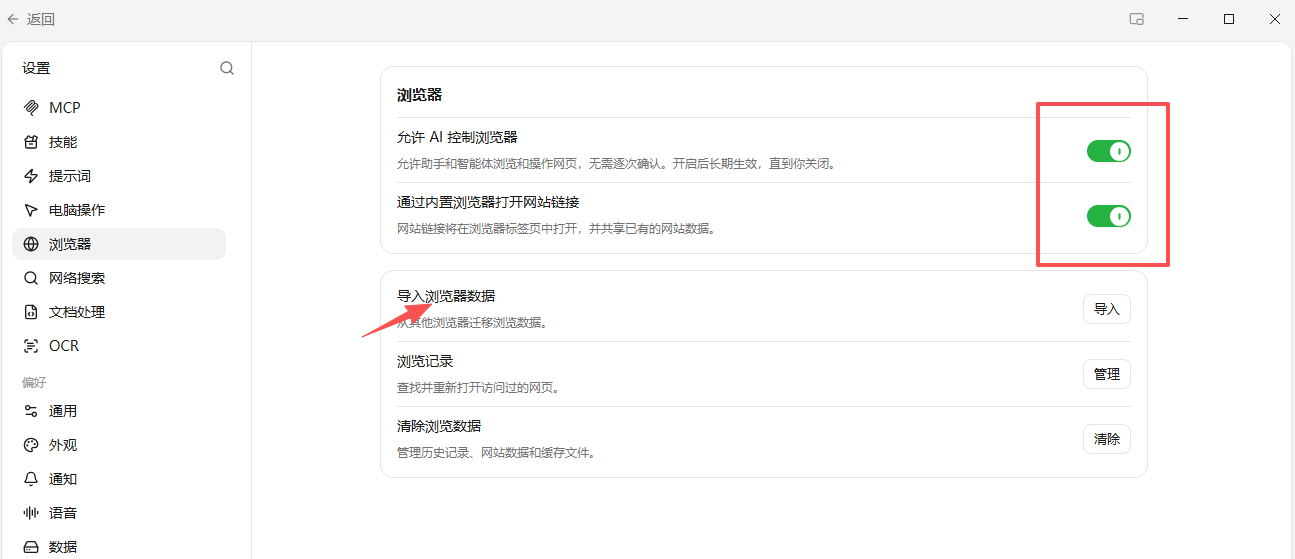
如果只是要搜尋資料後回答,應到網路搜尋設定頁選擇搜尋服務,並在對話中開啟聯網。原始介面的入口是「网络搜索」。是否真的查了網頁,要看這輪對話有沒有搜尋過程與來源連結。官方聯網模式文件
單純測試文字聊天,不需要先開啟瀏覽器控制。等你的任務確實需要AI操作網頁,再處理相應權限。
發生錯誤時,沿著原來的設定位置找
與其把所有設定一起重填,我會先看錯誤出現在哪一步,再回到對應欄位檢查。
| 狀況 | 可以先檢查的地方 |
|---|---|
| 401或金鑰錯誤 | 完整金鑰是否正確、是否多了空白、是否仍有效 |
| 404或端點錯誤 | 根網址與產生的完整請求路徑是否符合服務商文件 |
| 模型不可用或沒有權限 | 模型ID及該金鑰允許使用的模型範圍 |
| 對話清單找不到已加入的模型 | 是否完成新增、是否啟用服務商 |
| 檢測通過,對話卻出錯 | 兩次使用的服務商和模型是否相同 |
每次改一項,再自行選擇檢測或送出一則訊息確認,才容易知道是哪個修改解決了問題。
接好之後,再按需求擴充Cherry Studio
設定頁還有MCP、技能、文件處理、OCR與快捷助手等功能。下圖保留了這些入口,可以等有實際用途時回來找。
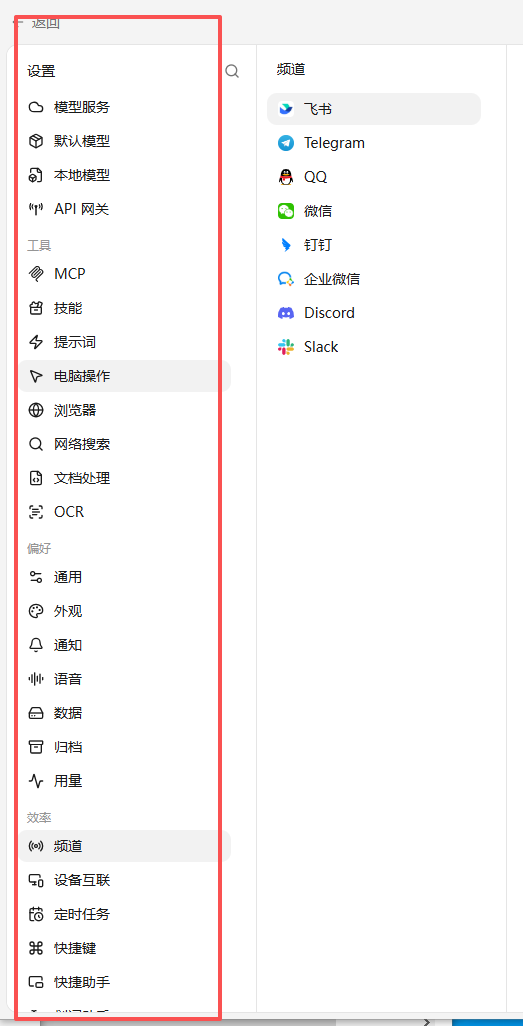
如果目前的需求是日常對話與文字整理,先讓常用模型能正常使用就夠了。之後需要搜尋網頁、處理檔案或連接工具,再擴充對應功能,設定也比較容易維護。
官方安裝入口:下載Cherry Studio最新版。需要確認新版本與各平台安裝檔時,請看官方GitHub發布頁。
1) --- 會變成分隔線(上一行必須是空白)
2) # 會變成一級標題
3) ## 會變成二級標題
4) ### 會變成三級標題
5) **粗體文字**會顯示粗體文字
6) ```當第一行與最後一行會顯示程式碼
7) 請搜尋 Markdown 語法,了解各種格式

