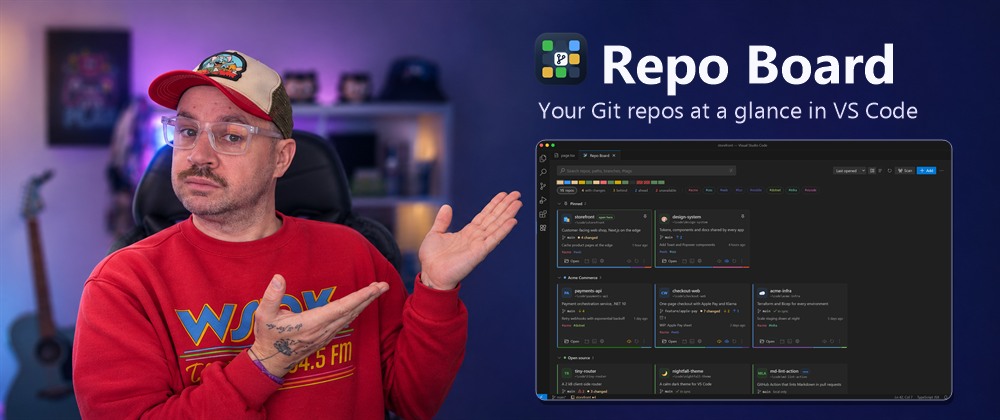
title: 我為我的 VS Code Git 儲存庫做了一個起始頁
published: true
description: 我為什麼打造 Repo Board、它如何顯示本機 Git 狀態與連結的 worktree,以及如何把它設成你的 VS Code 起始頁。
tags: vscode, git, opensource, productivity
ai_disclosure_level: some_ai
cover_image: https://dev-to-uploads.s3.us-east-2.amazonaws.com/uploads/articles/cdfuqj9vrk6cht6tbjtp.jpg
我打開 VS Code 時,總是得先決定要先開哪個儲存庫。我知道自己最近都在處理哪些專案,但我不一定記得上次把變更留在哪裡、最後一個 commit 有沒有推上去,或者在開始之前是否需要先 pull。
現在我在不同儲存庫之間切換得更頻繁了。在某個專案裡的小任務,可能會打斷另一個專案中的長工作。如果某個 coding agent 在獨立的 Git worktree 裡工作,還會多一個檢出的目錄要記住。File → Open Recent 可以讓我回到某個資料夾,但我還是得先打開那個資料夾,才知道裡面有什麼在等著我。
我想把這個決定提前到開啟儲存庫之前。所以我做了 Repo Board,一個 VS Code 擴充功能,能把我本機儲存庫的 Git 狀態放在同一個分頁裡。我之所以想做它,也和我使用 AI 的方式有關。這個擴充功能本身只會讀取 Git,執行時不需要 AI。
我希望在 VS Code 裡第一眼看到的東西
我想先把它設定好,一次指定我存放複製本的資料夾就行。這就是為什麼設定指南會要求提供一個要掃描的資料夾。給它一個父資料夾,例如 C:\code 或 ~/src,它就會在底下尋找 Git 儲存庫,預設會往下掃描三層。如果你想新增單一儲存庫,打開它,然後從命令面板執行 Repo Board: Add Current Folder。
我想要的第二件事,是能把幾個儲存庫固定在同一個地方。某個儲存庫可能只是在今天打開過一次,但它可能整個星期都很重要。把它釘選起來後,它就會一直留在面板上方的 Pinned 區段。專案切換器也會優先顯示已釘選的儲存庫。
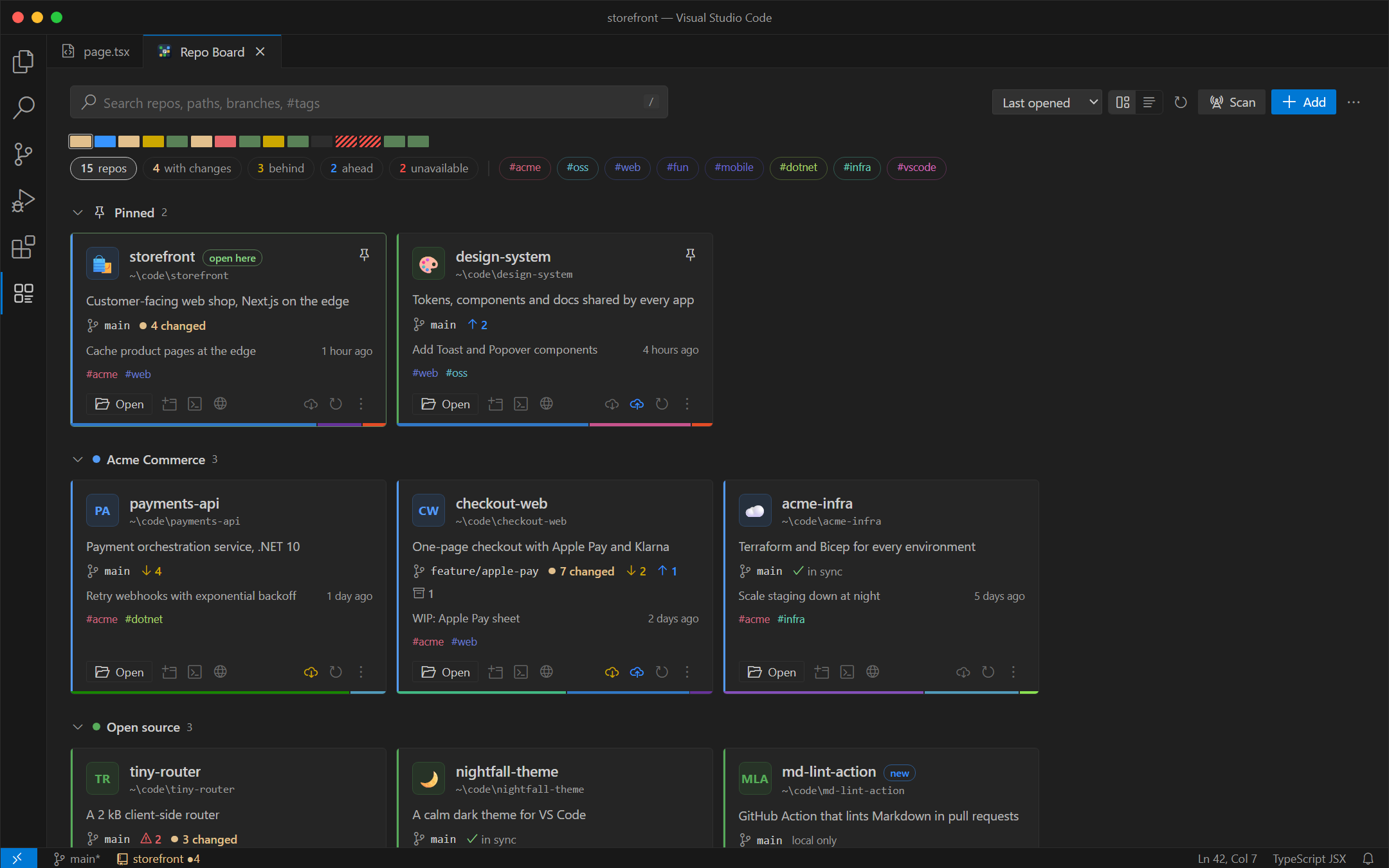
Repo Board 示範使用的是範例儲存庫。兩個釘選的儲存庫會固定在最上方,其餘則分組顯示在下方。
如果你想讓它成為你看到的第一個分頁,可以在設定指南或面板的 ⋯ 選單中選擇 Use Repo Board as Start Page。這個設定會套用到沒有開啟任何資料夾的新 VS Code 視窗。你也可以用 Repo Board: Stop Using Repo Board as Start Page 還原你原本的啟動設定。Repo Board 設定與啟動行為
「我需要先 pull 嗎?」這件事不只看一個數字
看看示範中的 checkout-web。它的分支 feature/apple-pay 有七個檔案變更、比上游多一個本機 commit,並且落後兩個 commit。這些數字描述的是三件不同的事情:檔案變更是在工作樹或索引裡;ahead 的數字表示我有一個上游分支沒有的 commit;behind 的數字表示有一些上游 commit 我還沒合併進來。對那個專案方塊來說,我會先打開儲存庫,檢查 diff 和歷史,再決定要怎麼更新它。
這個面板可以讓我把決策清單縮短。With changes 會列出有未提交工作內容的儲存庫,Most changes 會把變更數量最多的排在前面。當我想看看哪些分支需要更新時,也可以切到 Behind。這些狀態篩選器能幫我決定要打開哪個資料夾,而且面板也可以直接在那裡開啟終端機。
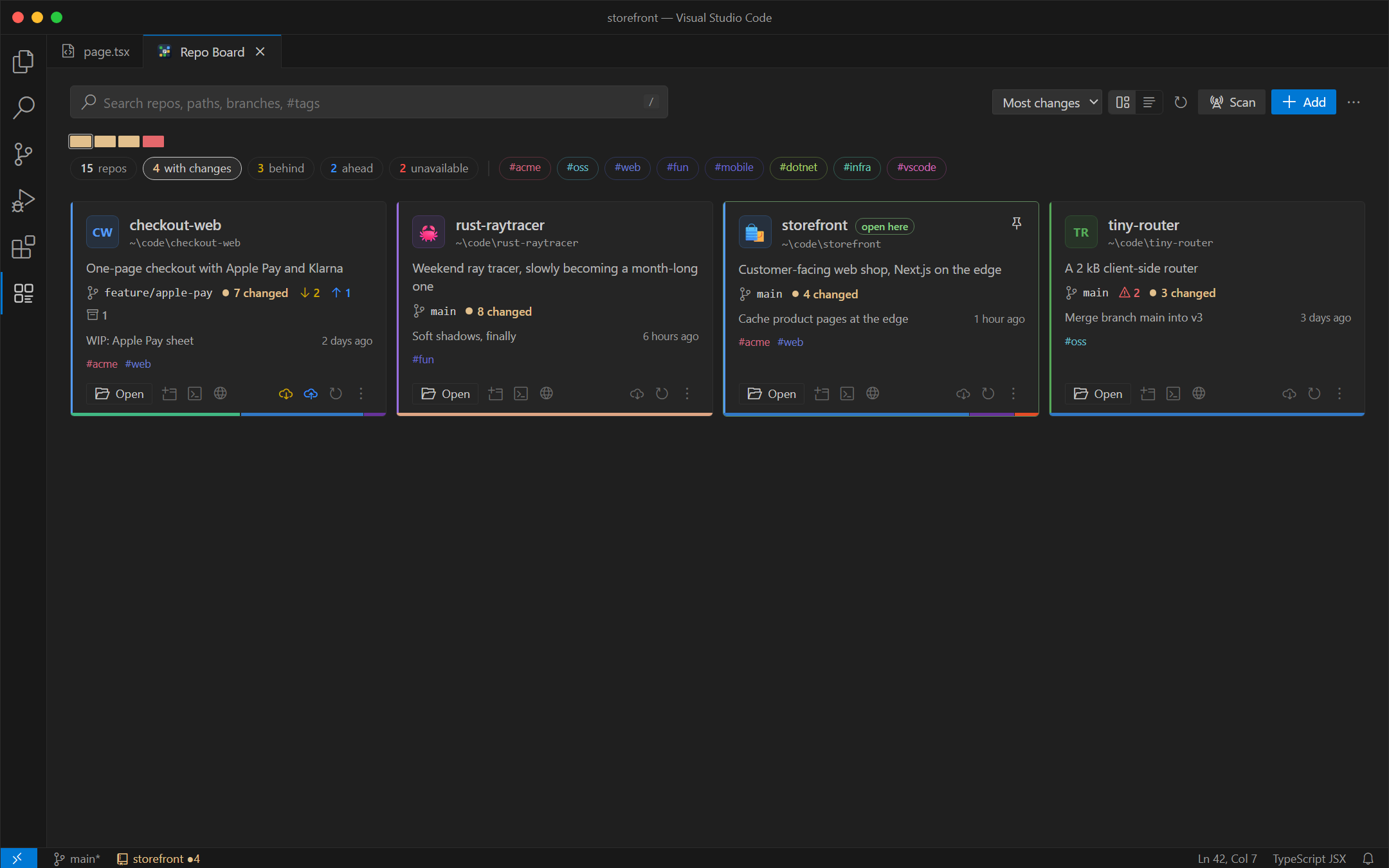
篩選為有未提交變更的儲存庫之示範面板。
在底層,git status --porcelain=v2 --branch 會提供分支、上游、ahead/behind 數量,以及檔案狀態。ahead 和 behind 是相對於 Git 在本機已知的上游狀態而言。如果有人在五分鐘前 push 了,單靠一次狀態檢查不會看見那次 push。Repo Board 可以在儀表板開啟時在背景執行 fetch。它在重新整理時會先顯示快取資訊,所以我把這些數字當成一個快照來看。如果你偏好手動 fetch,可以關閉 repoBoard.fetchOnOpen。Repo Board Git 用戶端 · Git fetch 文件
fetch 會更新 Git 對遠端的認知。pull 可能會移動已檢出的分支並更新檔案,所以這是我會主動選擇的動作。Repo Board 的 pull 使用 --ff-only。如果雙方都有新的 commit,Git 就會停下來,把如何整合它們的決定留給我。這正是我對 checkout-web 範例想要的行為。Git pull 文件
如果要一次掃過整個面板,Repo Board: Fetch All Repos 會重新整理所有有上游的儲存庫。Repo Board: Pull All Repos That Are Behind 會先 fetch,然後嘗試對那些落後的儲存庫做 fast-forward。它會跳過工作樹中已經存在衝突的儲存庫。批次 fetch 與 pull 的實作
找到我把變更留下的 worktree
乾淨的主檢出目錄旁邊,可能還有一個連結的 worktree,裡面留著尚未完成的修改。當工作其實是在另一個連結 worktree 裡進行時,只打開主資料夾只回答了一半。當 agent 為了某個任務使用另一個檢出目錄時,這種情況很容易發生。就算你自己使用 git worktree,也很容易遇到。
Repo Board 預設會把連結的 worktree 歸在主儲存庫底下。點一下 worktree 標記,你就可以看到各個分支、打開正確的檢出目錄,或在那裡直接啟動終端機。示範中 agent/fix-checkout-total 有六個變更,而 review/pr-412 因為資料夾已不存在而被標記。這兩個專案都屬於 storefront。如果你想讓每個 worktree 都各自顯示成獨立專案,把 repoBoard.worktrees 設為 separate 即可。Repo Board 的 worktree 行為
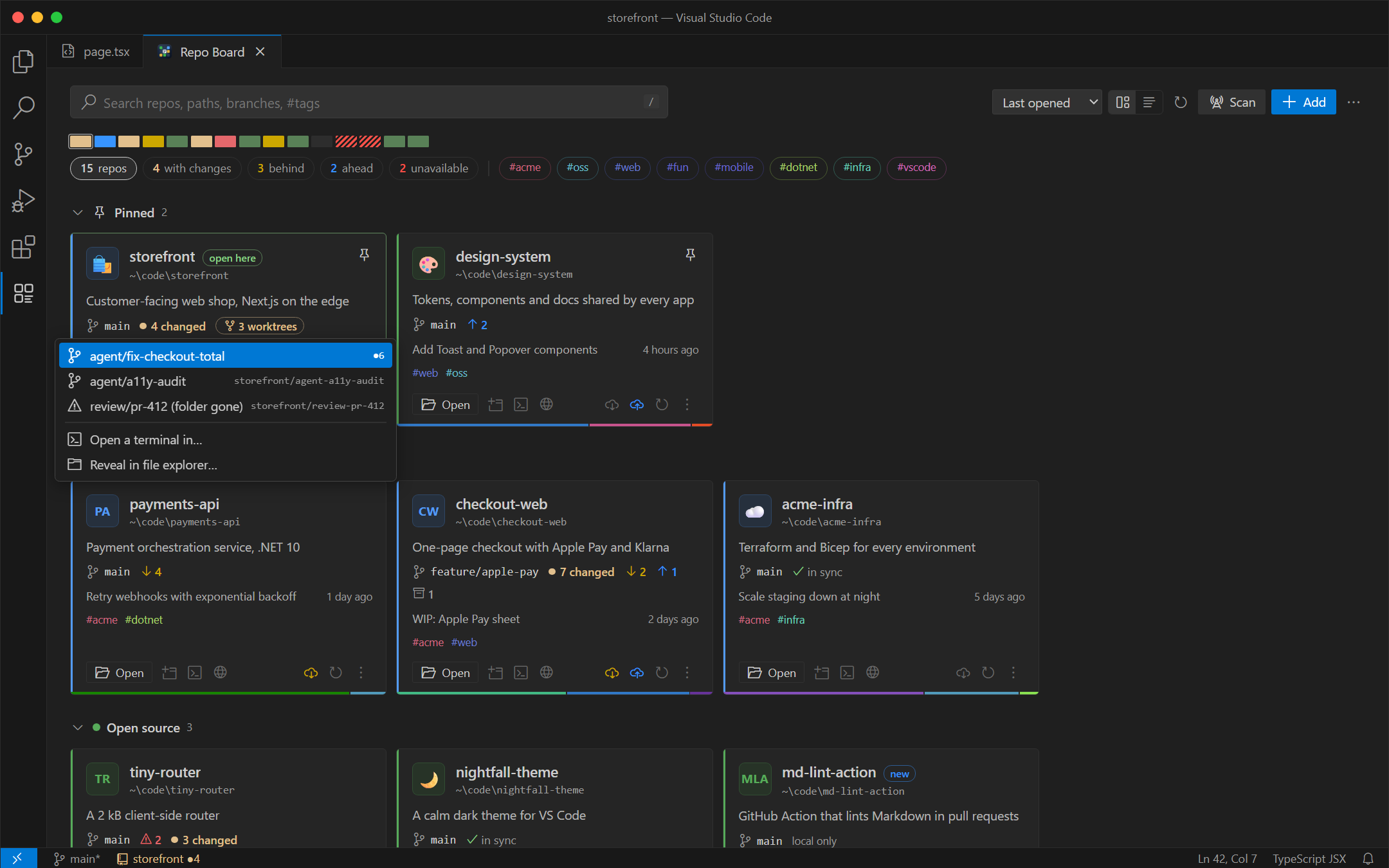
示範面板中,storefront 方塊底下的連結 worktree。
當我已經知道要打開哪個專案時,這個面板就可以先放在背景。按下 Windows 或 Linux 上的 Ctrl+Alt+P,或 macOS 上的 Cmd+Alt+P,然後輸入儲存庫名稱、路徑、分支或標籤的一部分。如果這個快捷鍵已被占用,可以在命令面板裡找 Repo Board: Switch Project…。
用你這週正在使用的儲存庫試試看
從 VS Code Marketplace 安裝 Repo Board,或如果你的 PATH 裡有 code CLI,就執行這個指令。
code --install-extension emanuelebartolesi.vscode-repoboard先從你已經在工作的其中一個資料夾開始,並釘選兩個你經常回去的儲存庫。下次你打開一個空白的 VS Code 視窗時,試著把它當成起始頁使用。看看在開啟專案前,你能不能先知道自己上次做到哪裡。這正是我想讓每天的這一小段流程變得更輕鬆的原因。
如果你試用了,我也想知道你回到專案時第一個會檢查什麼。若 Repo Board 對你的資料夾結構、上游或 worktree 判斷錯誤,請到 GitHub 開啟 issue。這個擴充功能是採用 MIT 授權的開源專案。
原文出處:https://dev.to/playfulprogramming/i-built-a-vs-code-start-page-for-my-git-repositories-5c6
1) --- 會變成分隔線(上一行必須是空白)
2) # 會變成一級標題
3) ## 會變成二級標題
4) ### 會變成三級標題
5) **粗體文字**會顯示粗體文字
6) ```當第一行與最後一行會顯示程式碼
7) 請搜尋 Markdown 語法,了解各種格式