🔧 阿川の電商水電行

標題:身為前端開發人員,我是如何將偵錯時間縮短一半的(實用指南)
已發布:是
描述:除錯並非獨立於開發之外——它本身就是開發的一部分。然而,我們卻很少討論那些能夠簡化除錯的策略或工具。因此,在本文中,我將完全專注於除錯工作流程:那些會拖慢我們速度的錯誤、能夠提升效率的簡單習慣,以及我最近使用的新工具——它讓我對執行時錯誤有了驚人的了解。
標籤:人工智慧、人工智慧工具、人工智慧除錯、除錯
封面圖:https://dev-to-uploads.s3.amazonaws.com/uploads/articles/6ltpvkncd77da9x4d9ez.png
使用 100:42 的比例可獲得最佳效果。
發佈時間:2025年12月8日 11:27 +0000
除錯是每個開發者都心知肚明卻又不願承認的,它耗費的時間遠遠超過我們的想像。一些研究估計,開發者高達 50% 的時間都花在了追蹤 bug、解讀晦澀難懂的控制台資訊、在各種工具間切換,以及試圖弄清楚為什麼五分鐘前還執行正常現在卻失效了。
在我最近的文章《AI 熟練度:寫出更聰明的程式碼》中,我探討了現代 AI 工具如何提升你的程式設計工作流程。但開發者生產力中還有一個同樣重要的面向經常被忽略:
除錯不是獨立於開發之外的——它就是開發本身。
然而,我們很少討論能夠讓除錯變得更容易的策略或工具。
因此,在本文中,我將完全專注於除錯工作流程:那些會減慢我們速度的錯誤、那些能加快速度的簡單習慣,以及我一直在使用的一個新工具,它讓我驚訝的是,它能如此清晰地顯示執行時錯誤。
🌐 前端除錯的困境
如果你使用 JavaScript、React 或 Next.js 進行開發,你的偵錯工作流程可能如下所示:
-
您在 Chrome 開發者工具中看到錯誤。
-
你打開 VS Code 來搜尋原始碼
-
返回開發者工具檢查網路回應
-
然後回到 VS Code
-
然後又回到開發者工具。
而在這一切之間,你也會加入一些console.log()語句。
它最終確實有效,但效率遠談不上高。
🧩 常見的除錯錯誤(我們都會犯)
以下是我在自己的工作以及與他人合作的過程中反覆觀察到的一些模式:
1. 重新裝彈而不是檢查
我們刷新頁面時並沒有實際檢查堆疊追蹤或元件邊界。
2. 誤讀錯誤訊息
許多執行時錯誤都能為你指明正確的方向——你只需要知道要找什麼。
3. 忽略「網路」標籤
令人驚訝的是,許多使用者介面錯誤都是由 API 回應失敗或格式錯誤引起的。
4. 在不可見的情況下除錯已部署的建置
生產環境的建置版本經過最佳化和壓縮,這使得追蹤根本原因變得更加困難。
幸運的是,透過對工作流程進行一些小的改進,就可以解決其中的大部分問題。
⚡ 一個用於更快除錯的簡單框架
隨著時間的推移,我發現遵循一套一致且可重複的流程很有幫助:
1. 重現該錯誤
如果無法重現問題,就無法修復問題。
2. 隔離
是元件的問題? API 的問題?資料結構的問題?還是副作用的問題?
3. 檢查
在修改程式碼之前,請使用開發者工具、斷點和網路追蹤。
4. 補丁
盡量做出最小的改變。
5. 驗證
確保該修復方案在多種狀態下都能生效。
光是這些步驟就能大幅縮短除錯時間。
但最近,我開始嘗試使用一種新工具,它可以將所有這些資訊集中在一個地方。
🔍 一個幫助我的新工具:theORQL
我一直在嘗試使用一個名為theORQL的工具,它直接在 Chrome 瀏覽器中執行,並自動捕獲以下資訊:
-
執行時錯誤
-
控制台日誌
-
網路故障
然後它會解釋可能的根本原因並提出程式碼修復方案。最令我驚訝的是,任何被採納的修復方案都會直接同步到 VS Code,無需在不同工具之間複製貼上。
我沒想到它會成為我工作流程的一部分,但將所有偵錯介面統一到一個視圖中,讓整個過程感覺不那麼零散了。
需要明確的是:除錯仍然需要思考、耐心和上下文資訊。沒有任何工具可以取代這些。但工具可以幫助我們找到錯誤發生的位置,並減少找出錯誤所需的時間。
在前端開發中,光是這一點就能節省數小時。
🚀 範例:更輕鬆地捕捉執行時錯誤
以下是一個典型場景:
-
由於未定義屬性,元件執行失敗。
-
控制台顯示了錯誤訊息,但沒有顯示更深層的上下文。
-
你打開編輯器,找到觸發它的函數。
-
你回到瀏覽器後重現了這個問題。
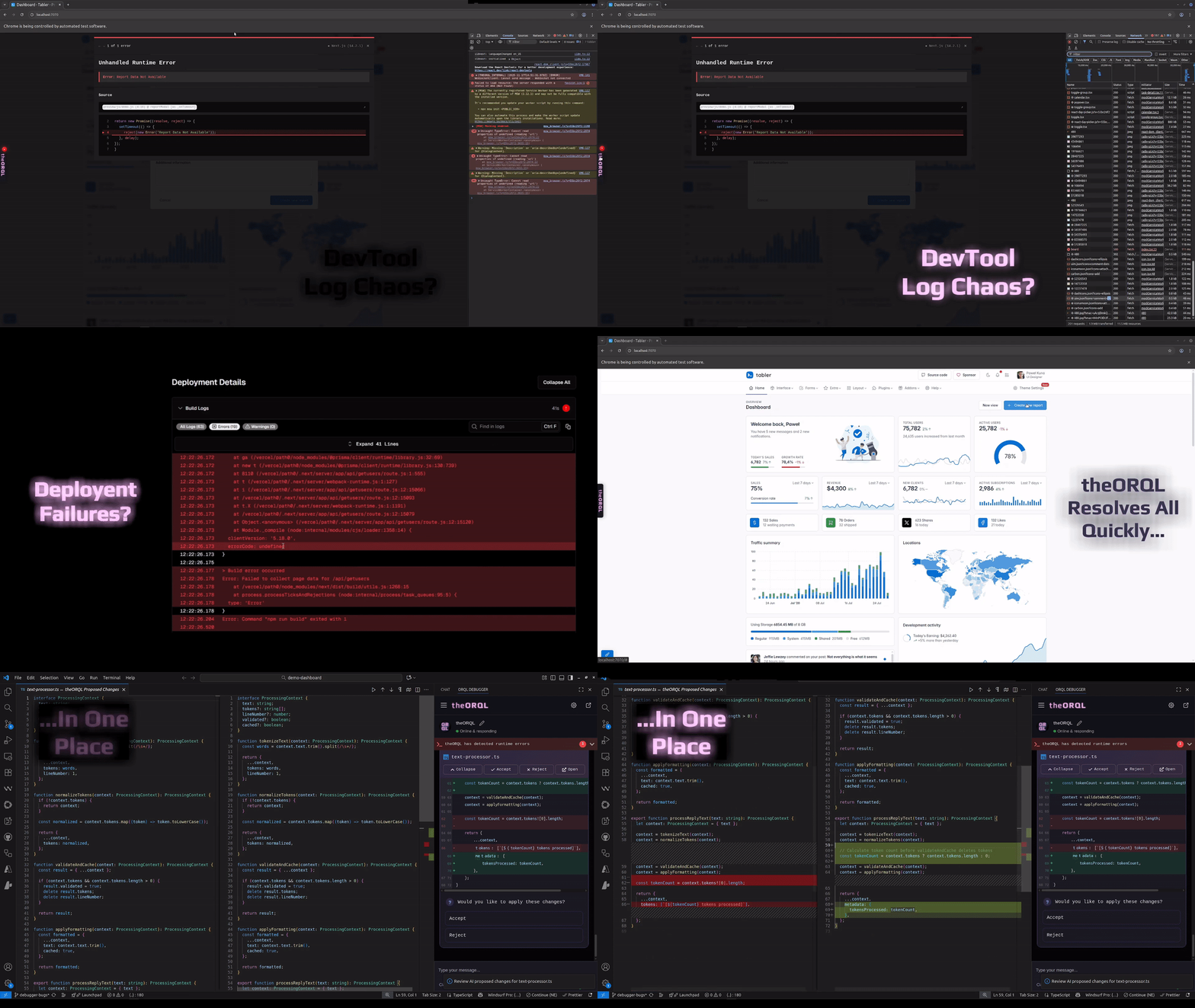
使用 ORQL 時,流程如下所示:
-
執行時錯誤在專門的除錯面板中彈出。
-
解釋中重點指出了相關程式碼行和可能的原因。
-
提出的補丁方案展示如何防止出現未定義狀態。
-
我接受了補丁並將其同步到 VS Code。

僅此一項就減少了三次完整的上下文切換週期。
🎯 結語
除錯不必令人沮喪或耗時。工作流程中的小改進累積就能產生顯著效果,探索新工具也能為解決複雜問題找到更簡單的方法。
如果你讀過我關於人工智慧素養的文章:《寫出更聰明的程式碼》 ,那麼這篇文章就是它的自然延伸:畢竟,寫程式碼只是成功的一半,理解、檢查和修復程式碼才是另一半。
你的除錯工具包越好(無論是斷點、網路檢查還是像 ORQL 這樣的工具),你的開發過程就會越順利。
祝您除錯愉快! 🛠️
1) --- 會變成分隔線(上一行必須是空白)
2) # 會變成一級標題
3) ## 會變成二級標題
4) ### 會變成三級標題
5) **粗體文字**會顯示粗體文字
6) ```當第一行與最後一行會顯示程式碼
7) 請搜尋 Markdown 語法,了解各種格式