🔧 阿川の電商水電行


前言
我在大學時期使用的 MacBook Pro 一直放在家中,購買至今已經快 6 年,已經「成為復古型號的成員」(詳情請見這裡),變得非常過時。
不過,因為貼了很多貼紙,使用這麼久也產生了一些感情,所以決定安裝 Linux 來好好玩一玩。
因此,這篇文章將記錄我在這台我所鍾愛的 MacBook 上安裝 Linux 的過程,希望能對你有所幫助。
在 Mac 上使用 Linux 時,相較於 macOS 有一些優勢,但也有一些劣勢。是否值得使用,還是需要你自己來判斷。
此外,安裝過程中以及安裝後發生的問題,我們不負責,敬請見諒。
前提條件與目標
- MacBook Pro (13 寸, 2019, 2 TBT3)
- 安裝 Linux Mint (聽說 GUI 使用起來很方便)
- 不會刪除 macOS (因為需要 Wi-Fi 韌體的備份)
- 目標是能在 Linux Mint 上使用 Wi-Fi
在 T2 安全晶片的限制下遇到困難
「那麼我就來安裝 Linux Mint!」我這麼想,但據說 2018 到 2020 年間推出的 MacBook Pro 內建了「T2 安全晶片」。
因為有這個晶片,普通的 Linux Mint ISO 直接燒錄到 USB 上無法正確運行。
據說會出現鍵盤不響應、音效無法播放等故障 😅
因此,我花了大約兩天時間調查如何在搭載 T2 安全晶片的 Mac 上進行安裝。
最後,我找到了一個網站 t2linux.org。這個網站提供了在搭載 T2 安全晶片的硬體上安裝 Linux 的各種技巧,簡直是一個神的存在。
因此,這篇文章也將參考 t2linux.org 紀錄在 MacBook Pro 上安裝 Linux 的過程!
分割磁區
那麼,讓我們依照這個神網站進行安裝準備 💪
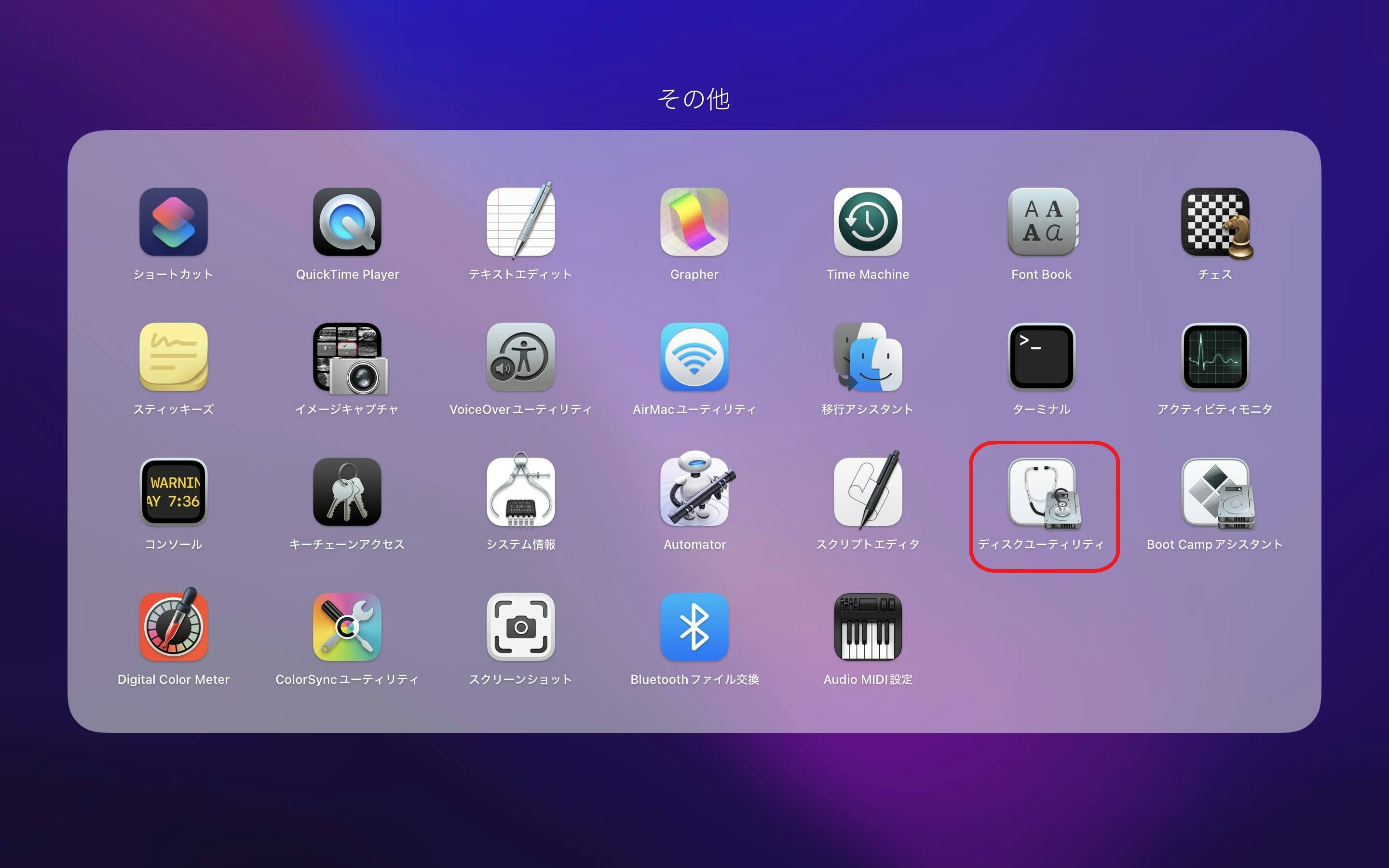
在 Mac 上分割磁區需要使用「磁碟工具程式」。
在 Launchpad 中你可以在「其他」文件夾內找到它。
打開磁碟工具程式後,你會看到名為「Macintosh HD」的磁碟區。
(因為我已經安裝完操作系統後才截圖,所以容量已經減少了很多)
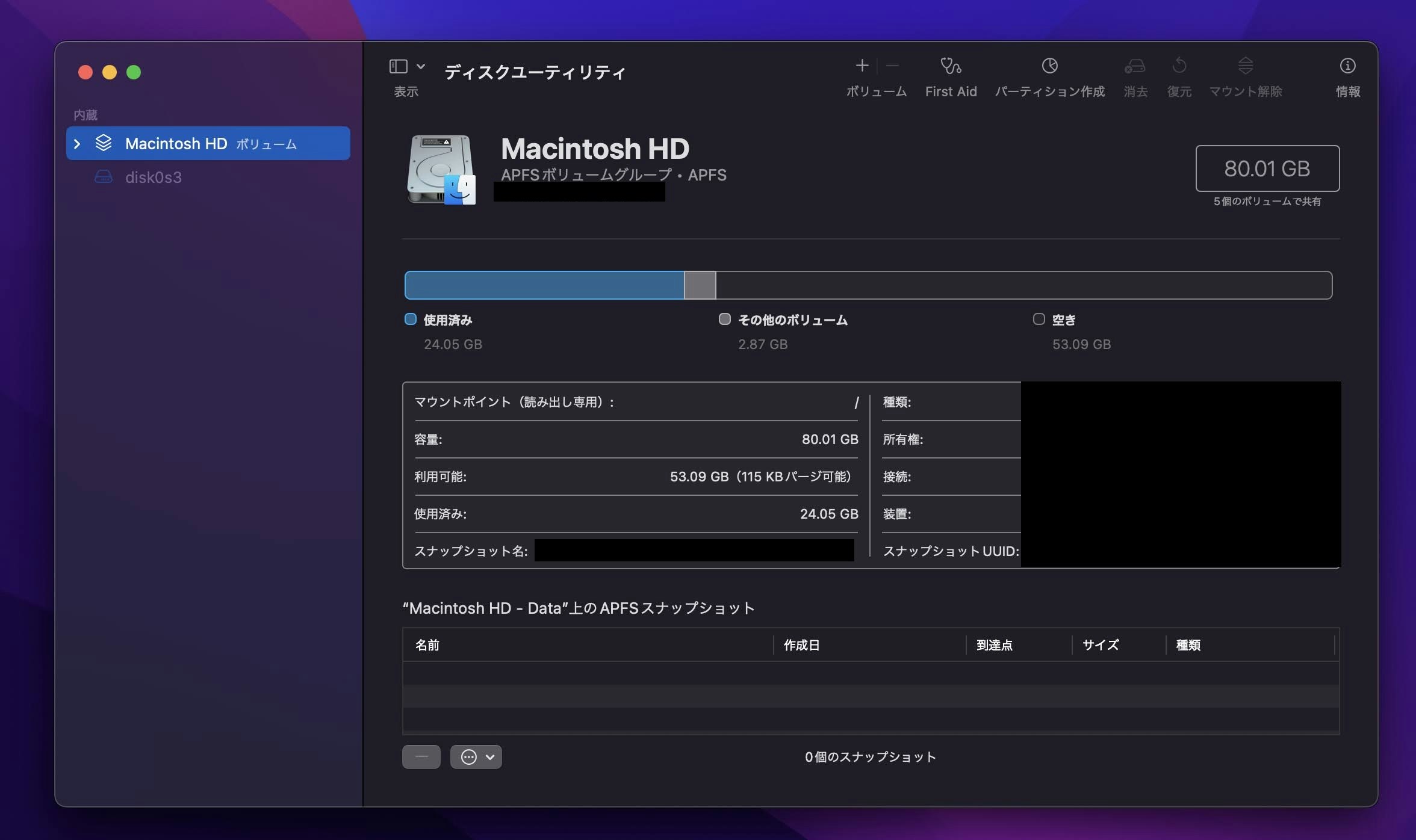
在這個磁碟區上,我們將為 Linux Mint 創建一個新的磁區。創建步驟如下:
- 點擊右上方的「創建分區」按鈕
- 點擊藍色圓餅圖下方的「+」按鈕
- 當出現提示時,請選擇「創建分區」,而不是「分區的卷」
- 名稱:為新分區選擇名稱(例如:Linux)
- 格式:exFAT 等等,任何格式都可以,沒有特別問題(安裝 Linux 時,所創建的分區一定會被格式化)。不過,由於安裝 Linux 時需要區分 macOS 與 Linux 的分區,建議避免使用 APFS 格式
- 大小:選擇 Linux 所需的空間。注意,之後是不能更改的
這次使用的 MacBook Pro 內建 256GB 的硬碟,但因為未來幾乎不打算使用 macOS,所以我為 Linux 的 / 創建了約 170GB 的分區。
據說為 /boot 和 /home 創建分區會更好,不過這個方法的優勢對我來說沒有太大的觸動,所以我全部都創建成了 / 用的分區。(如果你有關於 Mac 與 Linux 雙啟動時,為 Linux 分區分開的優勢,請告訴我 🙏 )
將 ISO 檔寫入 USB
接下來,下載 ISO 檔案。
這次決定使用 Linux Mint,因此會根據 https://github.com/t2linux/T2-Mint/releases/latest 的說明來下載支持 T2 晶片的 ISO 檔。
如果你是安裝其他發行版,則可以參考下表下載 T2 支持的 ISO:
| Linux 發行版 | 下載 T2 支持的 ISO |
|---|---|
| Arch Linux | https://github.com/t2linux/archiso-t2/releases/latest |
| CachyOS | https://cachyos.org |
| EndeavourOS | https://github.com/t2linux/EndeavourOS-ISO-t2/releases/latest |
| Fedora | https://github.com/t2linux/fedora-iso/releases/latest |
| NixOS | https://github.com/t2linux/nixos-t2-iso |
| Ubuntu 及其衍生版 | https://github.com/t2linux/T2-Ubuntu/releases/latest |
若想在搭載 T2 安全晶片的 Mac 上安裝上述表格之外的發行版,請參考 這裡。
下載完 ISO 檔後,接下來進行寫入 USB 的作業。
這次我將使用 balenaEtcher 工具進行寫入,8GB 的 USB 就已經足夠了。
寫入過程非常簡單,從下圖中的「Flash from file」按鈕選擇之前下載的 ISO 檔,然後從「Select target」按鈕選擇 USB,按下「Flash!」按鈕即可。

禁用安全啟動
接下來要禁用安全啟動。
如果安全啟動啟用,系統將無法啟動 macOS 以外的操作系統。因此,這次我們將禁用這個功能,以便能夠啟動 Linux。
具體步驟如下:
- 關閉 Mac 電源
- 開機並持續按住
Command-R直到蘋果標誌閃爍(大約 20 秒) - 會出現「macOS 恢復」畫面
- 選擇用戶並輸入密碼
- 從菜單欄選擇「實用工具」>「啟動安全實用工具」
- 由於有變更鎖定,請輸入密碼以解除鎖定
- 將「安全啟動」項目設置為「沒有安全」
- 將「允許啟動媒體」項目設置為「允許從外部媒體或可移動媒體啟動」
這樣就可以從 USB 啟動 Linux,並進行安裝了。
啟動安裝 USB
接下來,將 USB 插入,並按照以下步驟啟動安裝 USB 以開啟安裝工具。
- 按住選項 (⌥) 鍵,耐心等待 Mac 啟動
- 使用箭頭鍵選擇橙色標註的「EFI ...」項目,然後按下 Return/Enter 鍵。如果有多於兩個選項,最好先嘗試最右側的選項
- Linux Mint 開始啟動
- 你應該會看到 EFI 模式的 GRUB 菜單,在最上面的選項上按下 Return/Enter 鍵。該選項可能會寫成「Start Linux Mint ...」或「Try and Install Linux Mint...」
- 啟動後,應該會顯示 Linux Mint 桌面,並點擊「Install」圖示來開始安裝設定

在 MacBook Pro 上安裝 Linux Mint
終於到安裝步驟了!真是一段漫長的旅程 😩
接下來將遵循 Linux Mint 官方的安裝步驟 進行安裝。
-
雙擊「Install」圖示
-
當顯示下面的畫面時,請選擇你喜歡的語言

-
接著,你會看到鍵盤設定的畫面,請設定為 MacBook Pro 的鍵盤佈局
-
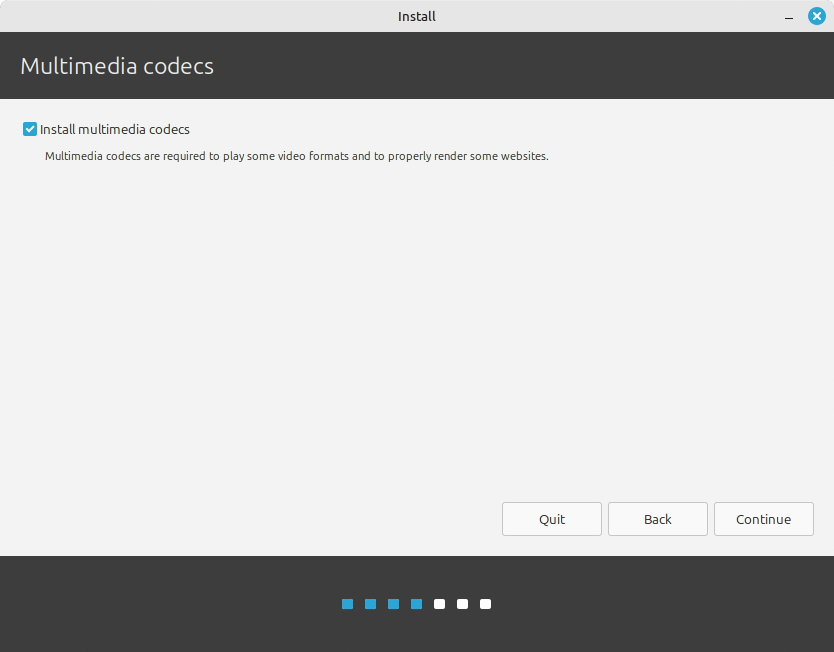
然後會出現這樣的畫面。如果你想觀看各種媒體格式的影片,請勾選此選項
-
接下來會要求選擇安裝類型,務必選擇
Something else

如果在這裡指定了
Something else以外的選項,所有的卷可能會被覆蓋,macOS 也會被刪除。 -
選擇磁區。請確認名稱與 Mac 的「磁碟工具程式」中設定的名稱(例如
/dev/...)不同,並檢查磁區容量後雙擊進入

安裝的磁區請務必確認,不要選錯。
如果選錯,可能會覆蓋 macOS 的區域,導致 macOS 無法啟動。 -
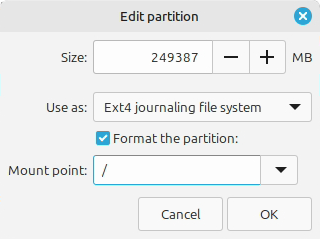
雙擊後,會顯示以下內容。在
Use as中建議選擇ext4格式。在Mount point輸入要掛載的目錄(例如/或/boot)。因為我此次僅為/創建了磁區,所以輸入/
-
設定時區及用戶名。
-
接下來,安裝將開始,顯示如下

-
當安裝結束時,會要求重啟,重啟後即完成 Linux Mint 的安裝 🎉
此時,我的鍵盤、揚聲器、觸控板、Touch Bar(音量調整,螢幕亮度設定)均能正常運作。
在 Linux Mint 上使用 Wi-Fi
不過,現在的 Linux Mint 還不能使用 Wi-Fi,因此需要對此進行處理。
本來處理這些問題的作業相當繁瑣,但 t2linux.org 提供了一個用於安裝韌體的腳本(firmware.sh)。
這個腳本是一個在 T2 晶片搭載的 Mac 上操作 Linux 的 Wi-Fi/Bluetooth 韌體提取工具,並已經做了可以在 Mac 及 Linux 上運行的實現。簡而言之,使用這個腳本可以在 Mac 和 Linux 上實現以下功能:
【Mac 端】
可以執行以下任一命令:
- 複製到 EFI 分區:壓縮韌體並保存到 EFI,方便在 Linux 端提取
- 創建 tarball:生成韌體壓縮包手動傳送至 Linux
- 創建 Linux 包:生成
deb/rpm/pacman格式的軟體包
【Linux 端】
可以執行以下任一命令:
- 從 EFI 獲取:從 macOS 保存的韌體中提取以進行安裝
- 直接從 macOS 區域獲取:利用 APFS 驅動掛載 macOS 分區進行提取
- 從網上獲取:從 Apple 伺服器下載 macOS 恢復映像並提取韌體
這次我使用了「將韌體複製到 EFI 分區,然後在 Linux 上運行同一腳本進行提取」的方法來複製 Wi-Fi 韌體。
具體步驟如下:
【macOS 端】
- 從 t2linux.org 下載腳本
- 使用
chmod +x firmware.sh賦予執行權限,然後使用./firmware.sh執行腳本 - 選擇韌體的安裝方式,選擇
1 - 重啟並啟動 Linux Mint
【Linux 端】
直接執行以下命令後重啟即可
sudo mkdir -p /tmp/apple-wifi-efi
sudo mount /dev/*** /tmp/apple-wifi-efi
sudo chmod +x /tmp/apple-wifi-efi/firmware.sh
bash /tmp/apple-wifi-efi/firmware.sh
結語
此次,我整理了在搭載 T2 安全晶片的 MacBook Pro 上導入 Linux Mint 並啟用 Wi-Fi 的過程。
這比我想像中要漫長,文章也寫得比較長,但因此學到了很多東西,也過程相當有趣。
最近我經常在虛擬環境中使用 Linux,但實際安裝到真實機器上得到的經驗卻截然不同。如果家中有閒置的舊 PC,(雖然這是自負責任)不妨試著安裝 Linux 來玩玩! 😊
1) --- 會變成分隔線(上一行必須是空白)
2) # 會變成一級標題
3) ## 會變成二級標題
4) ### 會變成三級標題
5) **粗體文字**會顯示粗體文字
6) ```當第一行與最後一行會顯示程式碼
7) 請搜尋 Markdown 語法,了解各種格式


