
這是一篇寫給工程師讀者的筆記。假設你已經有 OpenAI 相容格式的 API 額度,想在 WorkBuddy 裡切換使用,但不想先花時間讀完整份說明。這裡只講三件事:接口要符合什麼條件、表單每個欄位怎麼填、接上之後如何用一個可以核對的任務確認它真的能用。
先講結論:WorkBuddy 只吃一種格式
WorkBuddy 的「自定義」供應商只接受 OpenAI Chat Completions 格式的端點。實際上要確認三件事:
- 端點路徑是
/chat/completions - 請求內文使用
messages陣列 - 認證用
Authorization: Bearer <金鑰>
如果服務商是 Anthropic 原生格式,直接填進去會失敗,需要先透過能轉成 OpenAI 格式的閘道。這一點在論壇上被問過很多次,值得先確認。
欄位怎麼填
表單只有三個必填欄位,每個都容易填錯:
| 欄位 | 範例 | 常見錯誤 |
|---|---|---|
| 接口地址 | https://api.crazyrouter.com/v1/chat/completions |
只填到 /v1,或把金鑰貼進來 |
| API Key | 你自己的金鑰 | 末尾多了空白或換行 |
| 模型名稱 | claude-opus-5-5 |
大小寫或版本號與文件不一致 |
有一個容易混淆的地方:OpenAI SDK 的 base URL 通常只到 /v1,但 WorkBuddy 要完整路徑。同一個值在程式碼裡能用,搬到表單裡就會失敗。
文中的 claude-opus-5-5 與 gpt-6-astra 只是示範用的 ID。實際要接哪個模型,請在 Crazyrouter 模型廣場找到該模型後,把它的 ID 填進「模型名稱」。
設定路徑
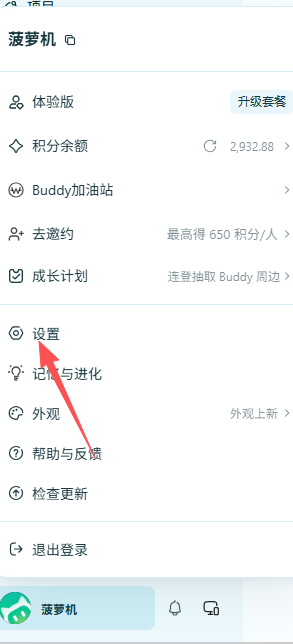
設定 → 「功能」下的「模型」。新增的模型會寫進本機的 %USERPROFILE%\.workbuddy\models.json,要檢查是否真的存檔,可以直接打開這個檔案看。
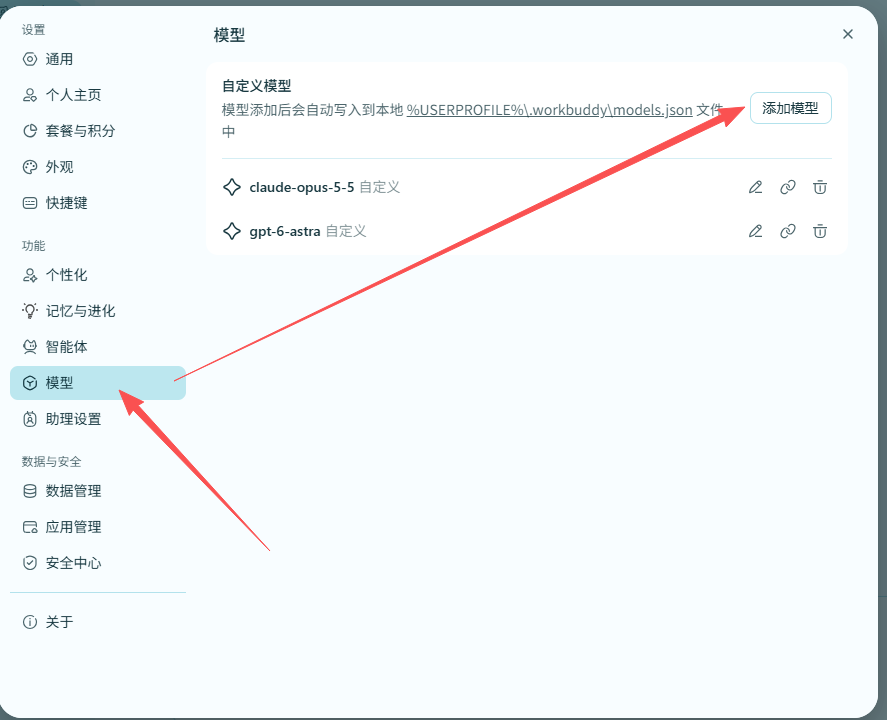
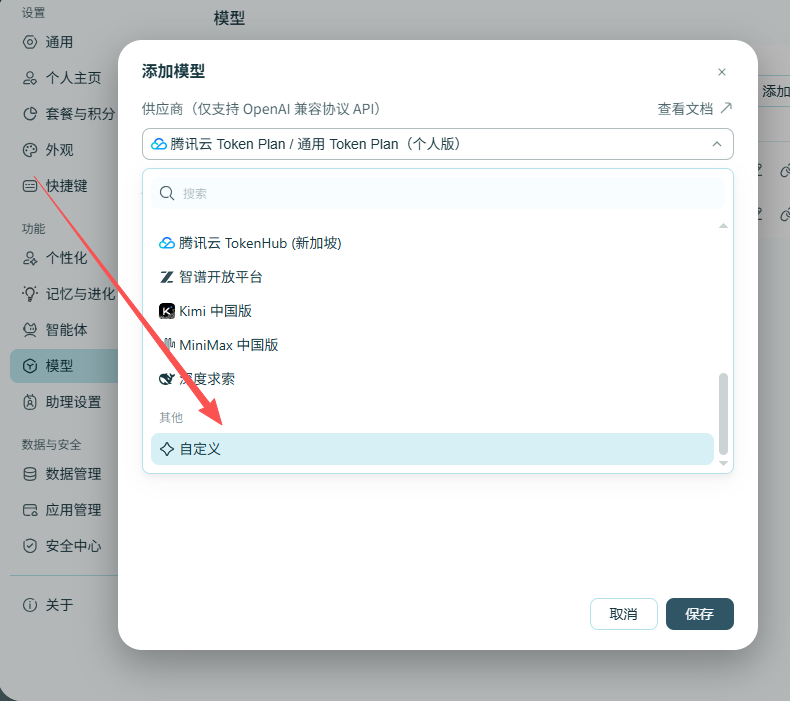
點「添加模型」,在供應商清單最底下的「其他」群組選「自定義」。
「工具調用」只在模型需要讀寫檔案或使用 WorkBuddy 內建工具時開啟。不需要的話就關著,權限越少越好。
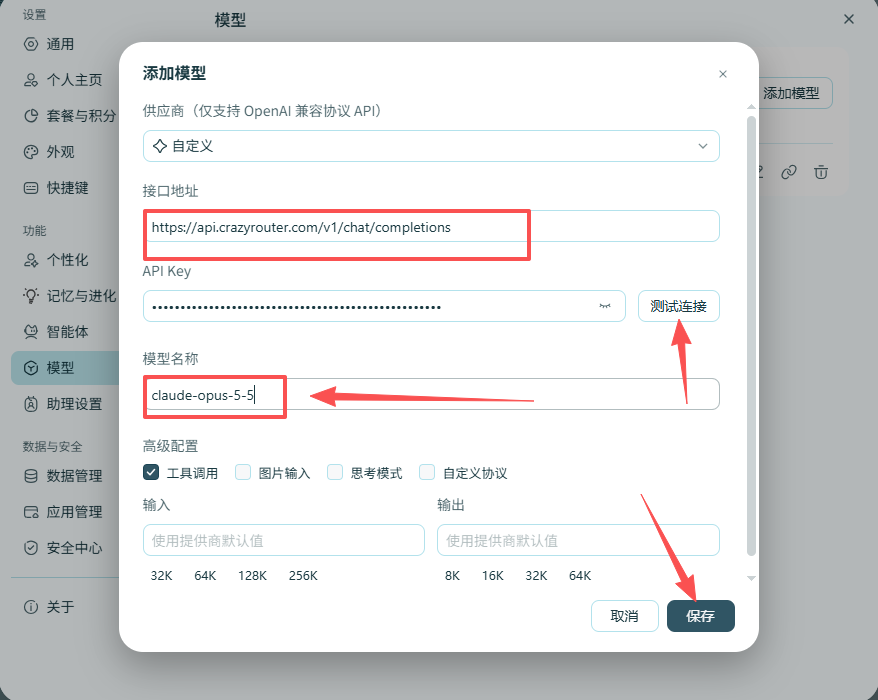
按「測試連接」,通過後再儲存。失敗時不要連續按儲存,先回頭檢查三個欄位。
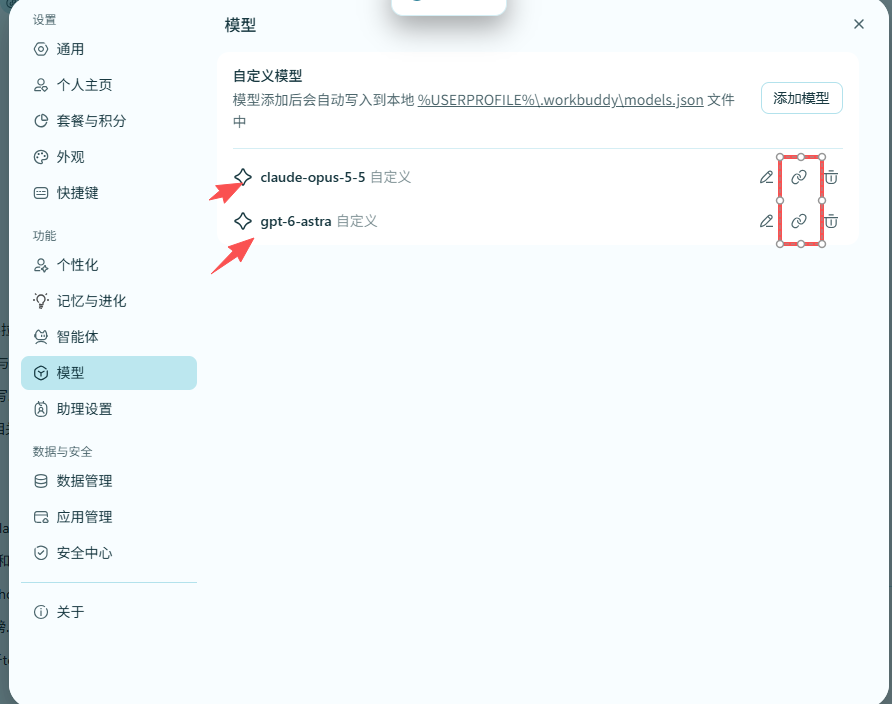
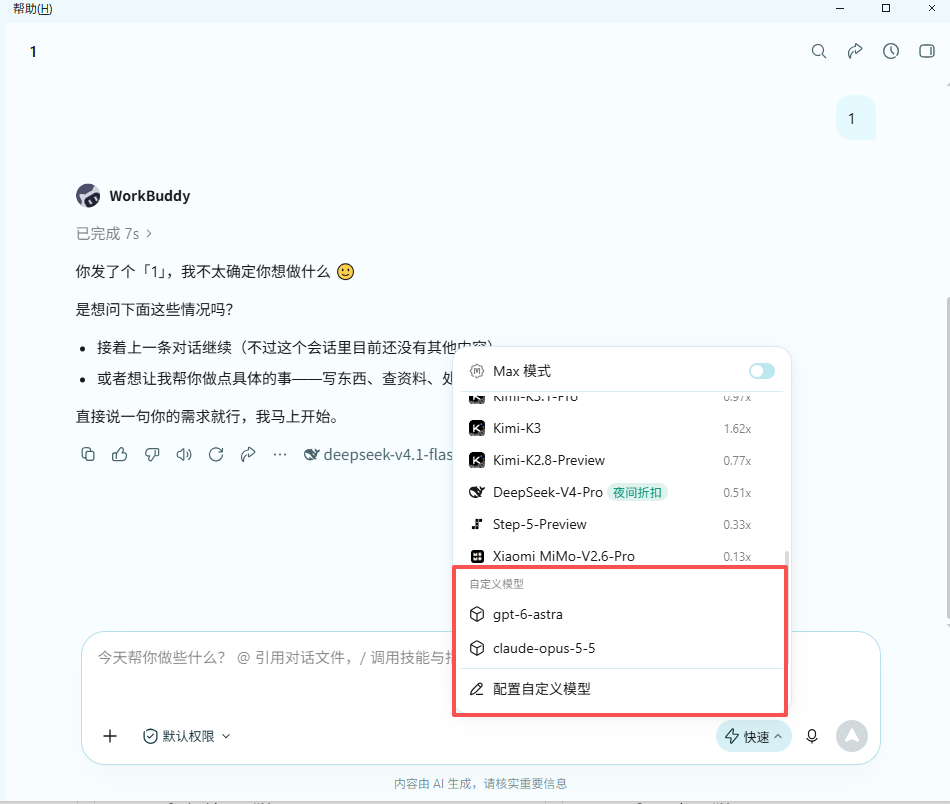
對話視窗右下角的模型選單裡,「自定義模型」下會出現剛加入的條目。選它,送一句很短的訊息,確認真的有回覆。
注意:本文示例中的 claude-opus-5-5 與 gpt-6-astra 僅為示範。 你可以在 Crazyrouter 模型廣場選擇任何需要的模型,並把它的模型 ID 填入「模型名稱」。
測試通過,不代表模型能做事
「測試連接」只驗證端點有回應、金鑰有效。它不會告訴你模型的回答品質。要判斷能不能用,需要一個結果可以核對的任務。
會議紀錄轉待辦表很適合,因為原文就在眼前,對照起來很快。例如:
週三前小王整理客戶名單;週五前李姐確認報價模板;下週一由我負責發週報。
指令可以寫成:
把上面的會議記錄整理成待辦表,欄位為負責人、事項、截止時間。缺少的資訊單獨列出,並說明缺什麼。
核對兩件事就夠了:人名和日期是否與原文相符;「下週一」這類相對時間有沒有被正確換算。模型常會原樣保留相對時間,這一點要自己補。
失敗時的排查順序
依序檢查,比隨機調整快很多:
- 接口地址有沒有
/chat/completions,結尾有沒有多出斜線。 - 模型名稱跟服務商文件逐字比對。
- 金鑰前後有沒有空白或換行。
- 服務商後台的額度與該模型的權限。
前三項都沒問題,就去看第四項。在 WorkBuddy 裡反覆修改設定,對帳戶權限問題沒有任何幫助。
什麼時候應該換回預設模型
如果同一類任務連續出現錯誤,例如漏掉負責人、把日期放錯,先不要急著換模型,先確認任務本身是否適合交給模型。如果換了幾個模型結果都不穩定,回到內建模型通常是更省事的選擇。
想看目前能直接呼叫的模型和 ID,可以參考 Crazyrouter 對話模型清單。
1) --- 會變成分隔線(上一行必須是空白)
2) # 會變成一級標題
3) ## 會變成二級標題
4) ### 會變成三級標題
5) **粗體文字**會顯示粗體文字
6) ```當第一行與最後一行會顯示程式碼
7) 請搜尋 Markdown 語法,了解各種格式

