
引言
想在 Visual Studio Code(VS Code)上使用懷舊遊戲引擎 Pyxel 的各位,久等了!
這次,我們發佈了無需在本地安裝即可執行 Pyxel、編輯資源及播放應用程式的 Pyxel VS Code 擴充功能。

Pyxel VS Code 擴充特別推薦給以下幾類使用者:
對 Pyxel 有興趣但尚未接觸的人
平時在 VS Code 中進行開發,對 Pyxel 感興趣卻一直找不到開始的契機的人或許不少。安裝這個擴充功能後,無需設置環境,就能立即體驗使用 Pyxel 開發的樂趣。在工作之餘快速安裝並運行範例,相信會很有趣。
已經在 Pyxel 上進行正規開發的人
過去需要在編寫代碼後切換到終端執行命令,或為了編輯資源切換到其他視窗。而使用這個擴充功能後,編碼、執行及資源編輯均可在 VS Code 內完成。您可以體驗到自動重新加載和快捷鍵支持等,與 IDE 整合的開發體驗。
之前介紹的 Pyxel Code Maker 是一個可在瀏覽器中使用的簡易開發環境,而此次的 VS Code 擴充則能充分利用 VS Code 的編輯功能進行 Pyxel 開發。
接下來,我們將介紹 Pyxel VS Code 擴充的主要功能及使用方法。
安裝
只需在 VS Code 的擴充功能市場中搜索「Pyxel」並安裝,即可完成準備。
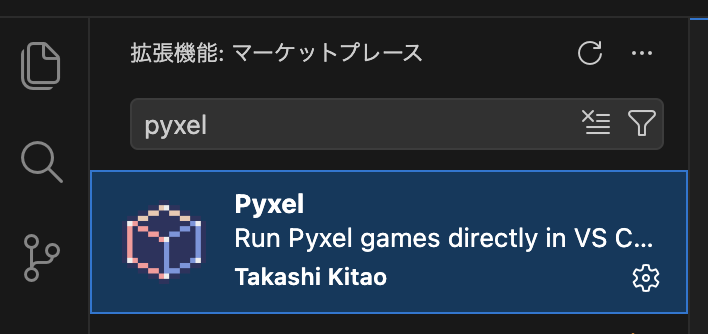
不需要 Python 的執行環境或 Pyxel 本體的本地安裝。這個擴充功能在內部使用 Web 版 Pyxel 運行,只需安裝 VS Code 即可立即開始使用。
即使是在學校或公司等不方便自由安裝軟體的環境,只要有 VS Code 也能使用。
執行 Python 腳本
選擇 Python 文件,然後在編輯器右上角的執行按鈕下拉選單中選擇「Pyxel: Run」或在命令面板中執行 Pyxel: Run。

VS Code 內的面板會顯示應用程式畫面,並且可以直接操作。

此外,檔案保存時會自動重新加載,只需修正代碼並保存,變更即可即時反映。您可以在同一畫面上確認代碼與執行結果,無需在不同視窗之間來回切換。
資源編輯器
Pyxel 的 資源編輯器 也可以在 VS Code 中使用。
只需選擇 Pyxel 資源檔(.pyxres),即會啟動統合了圖像、磚塊地圖、音效、音樂的 Pyxel 資源編輯器。

各種鍵盤快捷鍵也能以與使用 Pyxel 資源編輯器時相同的感覺進行操作。
複製官方範例
在命令面板中執行 Pyxel: Copy Examples,會將 Pyxel 的官方範例和附帶的遊戲複製到您選擇的資料夾中。

裡面包含各種功能示範、動作遊戲、射擊遊戲等多種類型的範例。對於第一次接觸 Pyxel 的朋友,我建議您先試試這些範例。
執行 Pyxel 應用程式
使用 pyxel package 命令創建的 Pyxel 應用程式文件(.pyxapp)也可以在 VS Code 上執行。只需選擇檔案,播放器會自動啟動。

總結
以上就是 Pyxel VS Code 擴充功能的介紹。因為這些功能仍在不斷開發之中,若您有使用後的感想或回饋,我們將不勝感激。
另外,Pyxel 的開發也需要 GitHub 的星星來激勵。如果您喜歡這個擴充功能或 Pyxel,希望您能在 GitHub 給予我們星星支持。
對於 Pyxel 的入門,書籍 『遊戲學習 Python!在 Pyxel 中開始懷舊遊戲程式設計』 也非常推薦。結合 VS Code 擴充功能,您可以一邊閱讀書籍,一邊立即試驗代碼。
未來也請繼續支持懷舊遊戲引擎 Pyxel!
1) --- 會變成分隔線(上一行必須是空白)
2) # 會變成一級標題
3) ## 會變成二級標題
4) ### 會變成三級標題
5) **粗體文字**會顯示粗體文字
6) ```當第一行與最後一行會顯示程式碼
7) 請搜尋 Markdown 語法,了解各種格式

