

1. 前言
前陣子參加了 JAWS-UG 容器支部 × NW-JAWS 合作活動「一起學容器網路!!」,實際用實作方式建置了 ECS Service Connect 與 VPC Lattice。
在實作中,我體驗到了把各服務真的跑起來的流程。不過,我也很好奇不同連線方式會讓通訊速度差多少,所以決定自己也搭一個環境來量測看看。
本文會在東京區域內建置 ECS 服務間連線的多種方式,並在原則上將 task 配置在同一個 AZ 後,實測延遲。
比較對象如下 6 種:
- 同一個 VPC・直接使用 Task IP(基準)
- VPC Peering・直接使用 Task IP
- VPC Peering・ECS Service Connect
- Transit Gateway・直接使用 Task IP
- AWS PrivateLink
- Amazon VPC Lattice
此外,我也做了補充實驗:使用同一個 NLB 與 server task,切出透過 PrivateLink 所增加的延遲;以及測試跨 AZ 時會慢多少的實驗。
另外,雖然這是實驗系列的第二篇,但由於前一篇文章(東京-大阪區域間的 3 種私網連線方式實測)在量測環境與方法上都不同,因此不做數值上的比較。
本文適合已經大致理解 ECS task 定義與 service 基本用法,並且想了解不同服務間通訊連線方式在實務上取捨的工程師。
大家也可以一邊看,一邊猜猜看哪一種會最快。
2. 驗證全貌
2.1 用語整理
連線方式可以分成兩層:封包如何送達,以及如何找到對方。前者是 OSI 參考模型的網路層(L3)本身,因此以下會以「L3 可達性」來表達。
後者則是指 DNS 名稱、直接 IP、代理程式、負載平衡器等,也就是 client 如何指定連線目的地,以及之後如何實際到達服務。本篇把這些稱為「目的地指定方式」。
這次量測的 6 種方式,就是由這兩層的組合構成。
PrivateLink 與 VPC Lattice 是把 L3 可達性與目的地指定方式整合成單一服務,無法像其他方式那樣自由組合兩層。相同 VPC、VPC Peering、Transit Gateway 可以自由選擇直接使用 Task IP 或 Service Connect;相對地,PrivateLink 是透過在 client VPC 建立的 Interface VPC Endpoint 來連線,通常使用分配給 endpoint 的 DNS 名稱。Lattice 則使用 Lattice service 的 DNS 名稱。這些差異我也都納入量測時的考量。
2.2 比較對象路徑
先畫成圖會像下面這樣。老實說我自己做的時候也有點混亂,所以乾脆畫圖整理了一下。
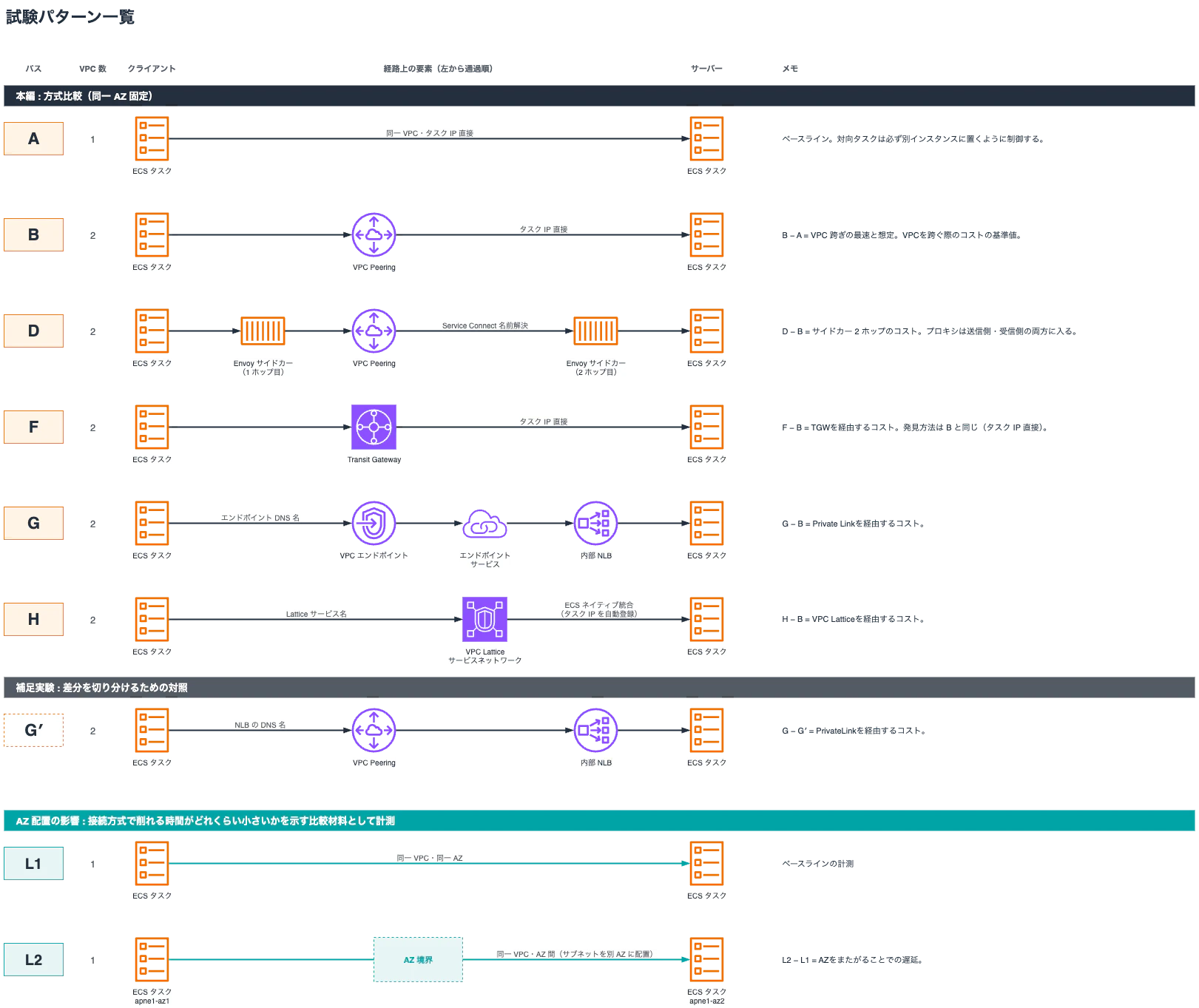
| 路徑 | 組成 | L3 可達性 | 目的地指定方式 | 差異中可得知的事 |
|---|---|---|---|---|
| A | 同一 VPC・直接使用 Task IP | 無 | 直接 IP | 基準值 |
| B | Peering + 直接使用 Task IP | Peering | 直接 IP | B−A = 跨 VPC 的基本成本 |
| C | Peering + Cloud Map DNS | Peering | Cloud Map DNS(未量測) | 解析名稱後的行為與 B 相同,因此略過 |
| D | Peering + Service Connect | Peering | Envoy sidecar | D−B = sidecar 兩跳成本 |
| E | Internal ALB | ALB DNS(未量測) | ALB 特有處理 | 含 ALB 的 L7 處理,從比較軸中排除,因此略過 |
| F | TGW + 直接使用 Task IP | TGW | 直接 IP | F−B = TGW hop 成本 |
| G | PrivateLink | PrivateLink endpoint DNS | Endpoint DNS | G−B = PrivateLink + NLB 結構相對於 Peering 直接連線的延遲差 |
| G′ | Peering + Internal NLB 直接連線(補充實驗) | Peering | Internal NLB DNS | G−G′ = 使用相同 NLB 架構時,經由 PrivateLink 所增加的延遲 |
| H | VPC Lattice | VPC Lattice | Lattice service 名稱 | H−B = 經由 VPC Lattice 與 Peering 直接連線的延遲差 |
- C 是把 Cloud Map 的 service name 做 DNS 解析後,直接對回傳的 task IP 建立 TCP 連線的路徑。keep-alive ON/OFF 等量測條件的細節會在第 5 章說明,不過在 keep-alive ON 的條件下,一旦建立過連線就會重複使用,因此 DNS 解析只會發生第一次。連線建立後的通訊路徑會與 B 完全相同,所以在這次的規模下,以所有 request 的平均值來看,單次 DNS 解析時間會被淹沒,我判斷無法有效評估 B 與 C 的差異,因此未量測。
- E 的 Internal ALB 因為 ALB 本身的 private IP 可能會變動,所以無法像 G 那樣直接指定 IP,然後透過 PrivateLink 或 Peering 連線。Internal ALB 必須透過 DNS 名稱存取。雖然也可以透過 VPC Peering 從其他 VPC 連入,但若把 ALB 特有的 L7 處理也納入,會讓比較軸變多,因此這次排除。另外,連 L3 連線性的部分我也在量測前就先排除,所以上表中也以「-」表示。
C 與 E 雖然是排除量測的路徑,但因為路徑 ID 在文章、S3 與 CSV 中都共用作為 key,所以就保留缺號。
- G′ 是補充實驗用的路徑,G 與 G′ 使用同一個 task,只改變 client 到 NLB 的連線路徑。取 G−G′ 就能把透過 PrivateLink 所增加的時間單獨抽出來。
另外,除了連線方式比較之外,我也從另一個角度測了 AZ 配置的影響。量測前我原本預期,A~H 的連線方式造成的延遲差異應該不大。另一方面,我也想知道相同架構下跨 AZ 會慢多少,所以把它作為另一個比較軸來量測。
| 路徑 | 組成 | 差異中可得知的事 |
|---|---|---|
| L1 | 同一 VPC・同一 AZ(與路徑 A 相同架構) | 基準值 |
| L2 | 同一 VPC・跨 AZ | L2−L1 = 跨一個 AZ 的成本 |
2.3 統一條件
為了只抽出連線方式的差異,我把以下條件在所有路徑都統一。
※前一次量測時,中途曾出現不行的情境並思考過處理方式,所以一開始就先確認並定好方式很重要。
將各 ECS service 的 Desired Count 固定為 1,並避免一台 Managed Instance 上同時配置多個量測對象 task(這個方法會在後面說明)。所有路徑的 task CPU 與 memory 都相同,只有路徑 D 因為多了 Envoy sidecar,所以額外加上 sidecar 的資源。
負載產生用的 client task 與量測對象的 server task 分開放在不同 instance 上。路徑 A 的對應 task 也一樣放在不同 instance 上。因為同一 instance 上 task 之間的通訊,可能會與其他路徑走不同的網路路徑(不知道通訊會在哪裡折返)。
※如果有人知道同一 instance 上 task 之間通訊的機制,還請告訴我。
3. 各方式的技術細節
以下說明這次量測的各路徑。把剛剛的表轉成實體架構後如下。
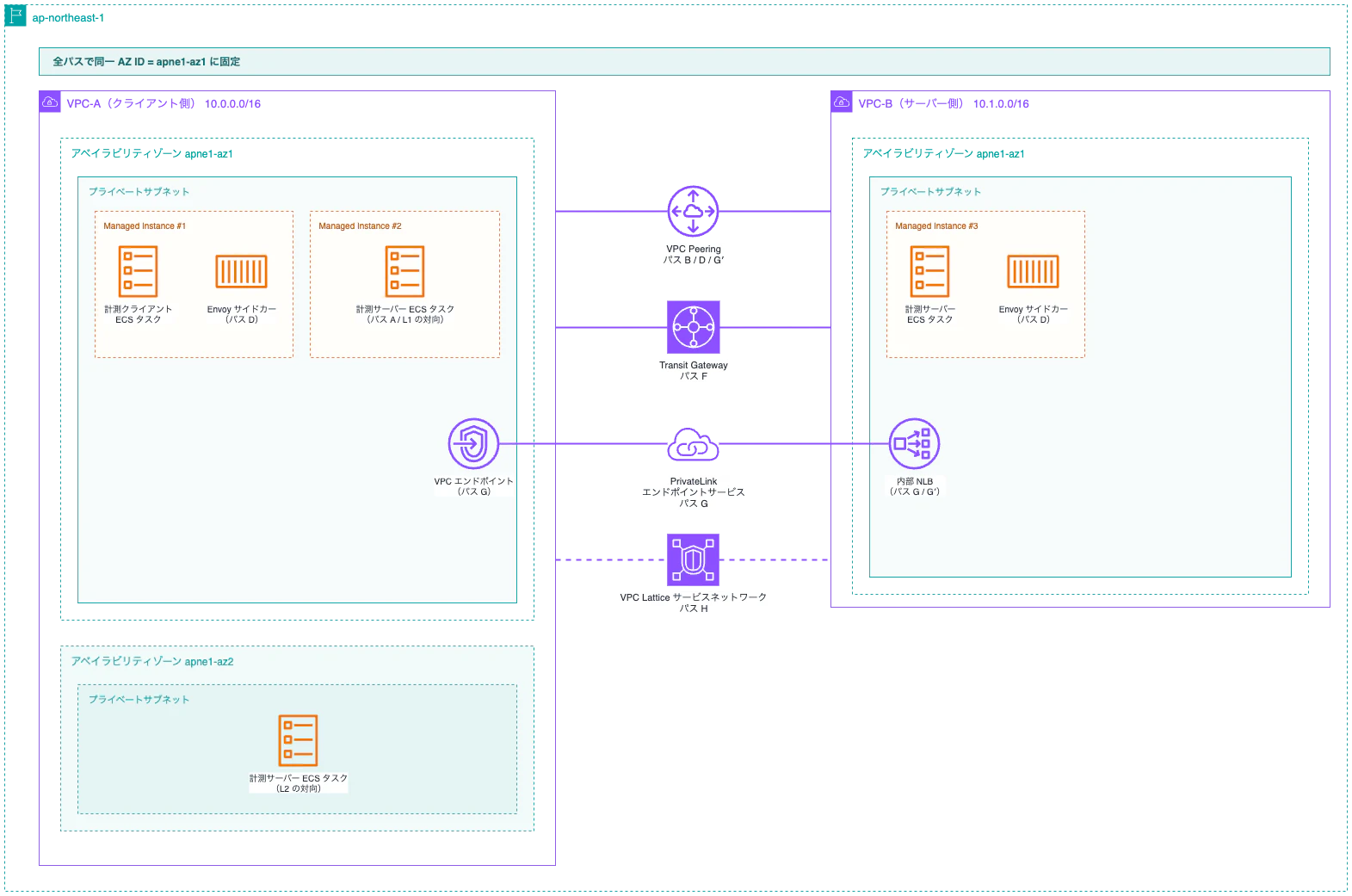
3.1 同一 VPC・直接使用 Task IP(路徑 A)
這是在同一個 VPC 內,client task 直接對 server task 的 private IP 送出 HTTP request 的架構。這是最單純的方式,不經過 VPC 或中繼服務,因此作為其他路徑比較的基準。
3.2 VPC Peering・直接使用 Task IP(路徑 B)
將兩個 VPC 以一對一方式連接,並透過在路由表新增靜態路由讓其可達,之後 client 直接存取 server 的 task IP。
雖然這次不直接相關,但 VPC Peering 不是可傳遞的,因此 VPC 數量增加時需要 full mesh 的限制,前一篇文章也有提到。
3.3 Peering + ECS Service Connect(路徑 D)
ECS Service Connect 會自動把 Envoy sidecar 注入到 task 中,並提供透過 Cloud Map 的 service name 解析,以及經由 proxy 的通訊。
sidecar 不需要明寫在 task definition 裡,只要在 service 端設定 ServiceConnectConfiguration,ECS 就會自動幫你加上。
client 會先連到自己 task 內的 Envoy,接著由 Envoy 轉送到 server 端的 Envoy,再到 server 端應用程式,因此是兩跳架構。App Mesh 預定於 2026 年 9 月 30 日終止支援,而 AWS 也有提供依使用情境移轉到 ECS Service Connect 或 VPC Lattice 的資訊。這次驗證中,我們沒有使用 App Mesh,而是把這些替代方案納入比較對象,也順便補充一下。
3.4 Transit Gateway・直接使用 Task IP(路徑 F)
Transit Gateway 是 hub-and-spoke 型的連線。這次只有東京區域內的 2 個 VPC,所以並不是 TGW 最典型的用途(集中管理大量 VPC),但這次是為了單純量測經由 TGW 的 hop 成本。
我們沿用與路徑 B 相同的 client/server 配對,只把路由從 Peering 切換成 TGW,讓 F−B 成為純粹的 TGW hop 差異。
3.5 AWS PrivateLink(路徑 G)
將 NLB 後方的服務以 endpoint service 形式公開,並從使用側 VPC 中建立的 Interface VPC Endpoint 以 private 方式連線。這不是用來由 service 側主動連到使用側,而是由使用側連到 service 側。client 端建立 Interface 型 VPC Endpoint 後,透過其 DNS 名稱存取。
這次是在同一區域內連線,因此也可以啟用 PrivateDnsEnabled;但因為 endpoint service 端沒有準備自訂網域,所以我將其設為 false,直接使用 AWS 自動發行的 DNS 名稱。
3.6 Amazon VPC Lattice(路徑 H)
VPC Lattice 是一項較新的服務,以受管方式提供類似 service mesh 的功能。只要把 VPC Lattice 的 target group 綁到 ECS service 上,ECS 就會在 task 啟動時自動註冊 IP,不需要像 NLB 那樣手動註冊 target。
VPC Lattice 可選的 service listener protocol 有 HTTP、HTTPS、TLS。TLS listener 雖然可以將加密的 TCP traffic pass through 到 target,但不是那種可任意設定明文 TCP listener 的方式。這次為了統一所有條件,測試一律使用 HTTP(會在第 5 章再說明)。
3.7 補充
CIDR 是否可重疊
VPC Peering 與 TGW 不支援 CIDR 重疊的 VPC 之間連線。相對地,PrivateLink 與 VPC Lattice 是透過 endpoint 或 service name 來達成連線,因此不需要在 L3 可達性上特別考慮 CIDR 設計,即使兩個 VPC 的 CIDR 重疊也可以架構。這次我有刻意避免 CIDR 重疊,不過在考慮使用哪種服務時,這會成為一個重要觀點:是優先 CIDR 設計的自由度,還是優先單純的 L3 可達性。
關於 App Mesh
App Mesh 預定於 2026 年 9 月 30 日停止支援,因此這次沒有列入比較對象。AWS 也已針對不同使用情境提供移轉到 ECS Service Connect 或 VPC Lattice 的資訊,因此本驗證把兩者都納入比較。
本文的驗證是基於 2026 年 8 月底各服務的規格。支援的 protocol 與限制等,未來可能因更新而改變。
4. 驗證環境建置
基礎架構的一部分是手動建好,再把內容轉成 CloudFormation 重現,最後完成整體建置。
4.1 Managed Instances 的建置
建立 IAM 角色
首先建立 4 個 IAM 角色。2 個給 Managed Instances 使用,另外 2 個給其上執行的 task 使用。
ecs-conn-cluster-infra-role
讓 ECS 在底層啟動與管理 EC2 instance 的角色。路徑 H 對 VPC Lattice 的 target 註冊也是由這個角色執行。之所以另外用 inline policy 補 iam:PassRole,是因為 AWS managed policy 內的 PassRole 許可只限定在 arn:aws:iam::*:role/ecsInstanceRole* 這種名稱上,像我這次自己命名的 instance role 並不涵蓋,所以後來才補上。
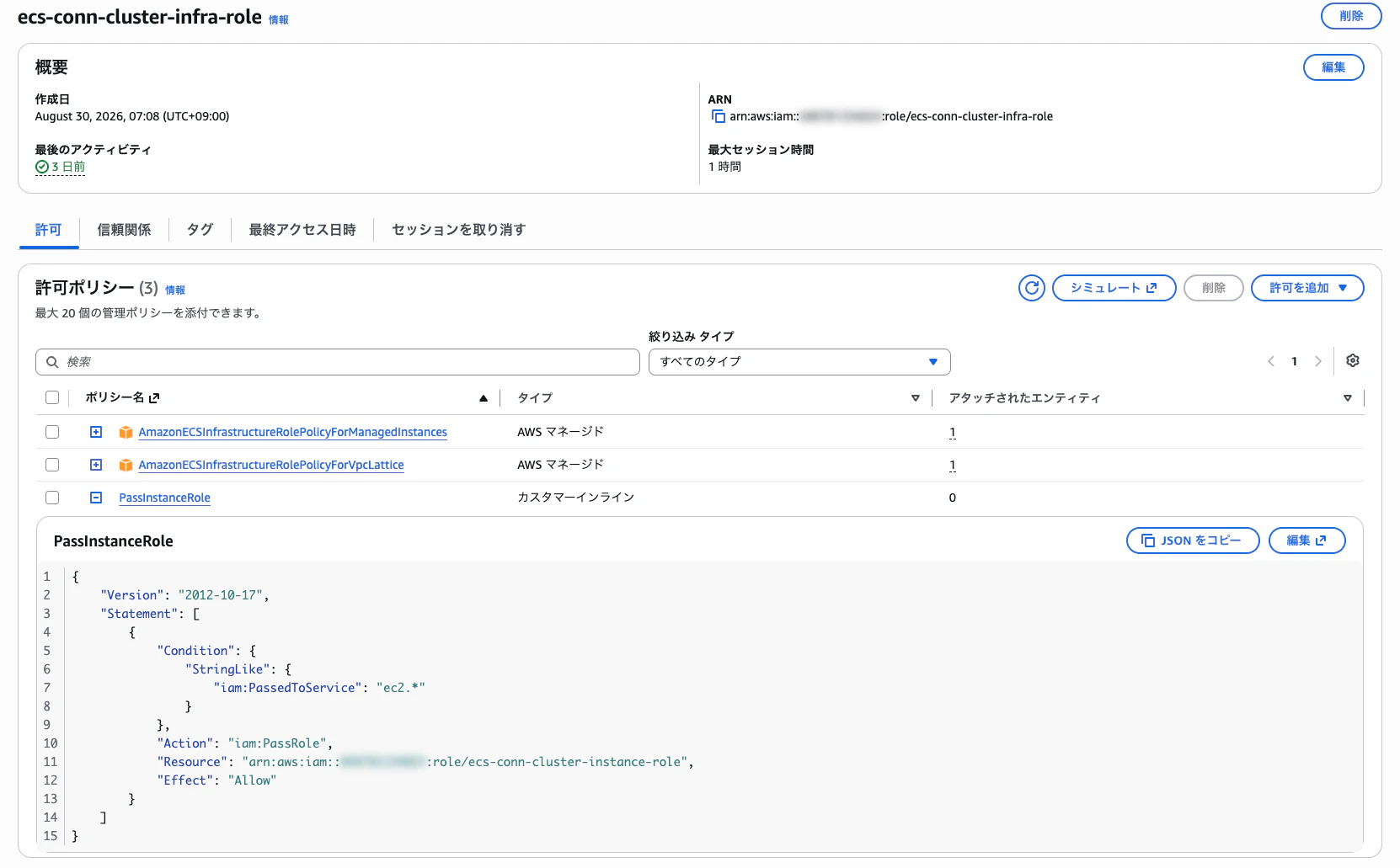
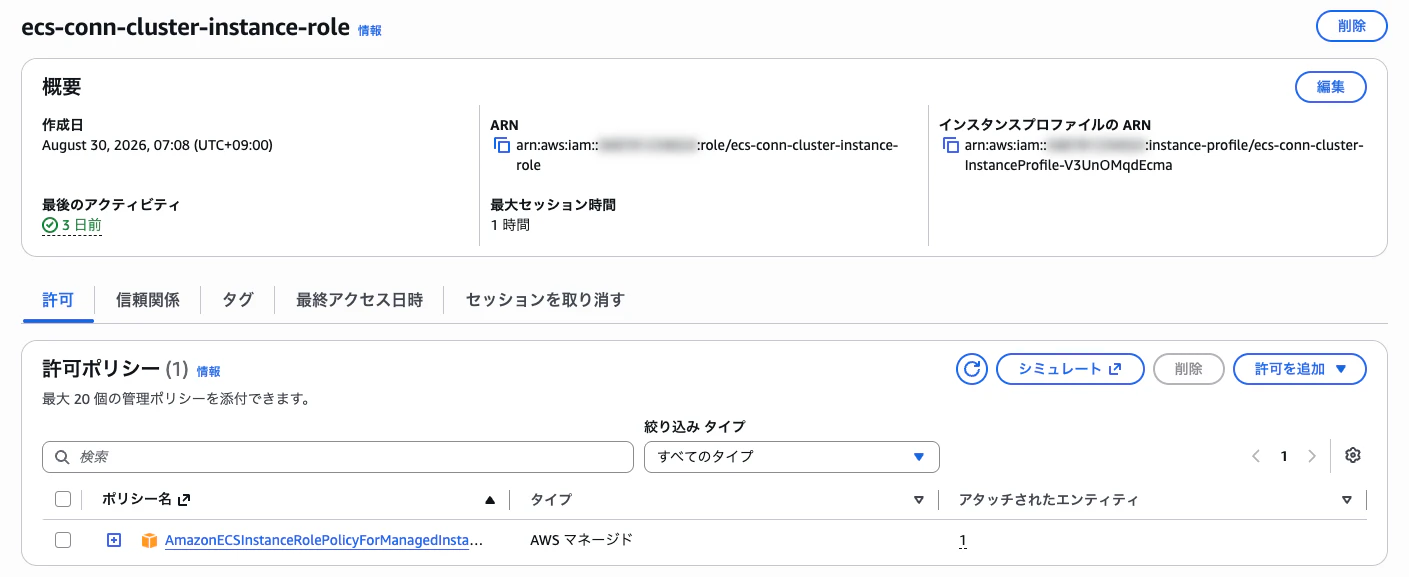
ecs-conn-cluster-instance-role
讓已啟動的 EC2 instance 本身加入 ECS cluster 的角色。透過 instance profile 帶到 instance 上。
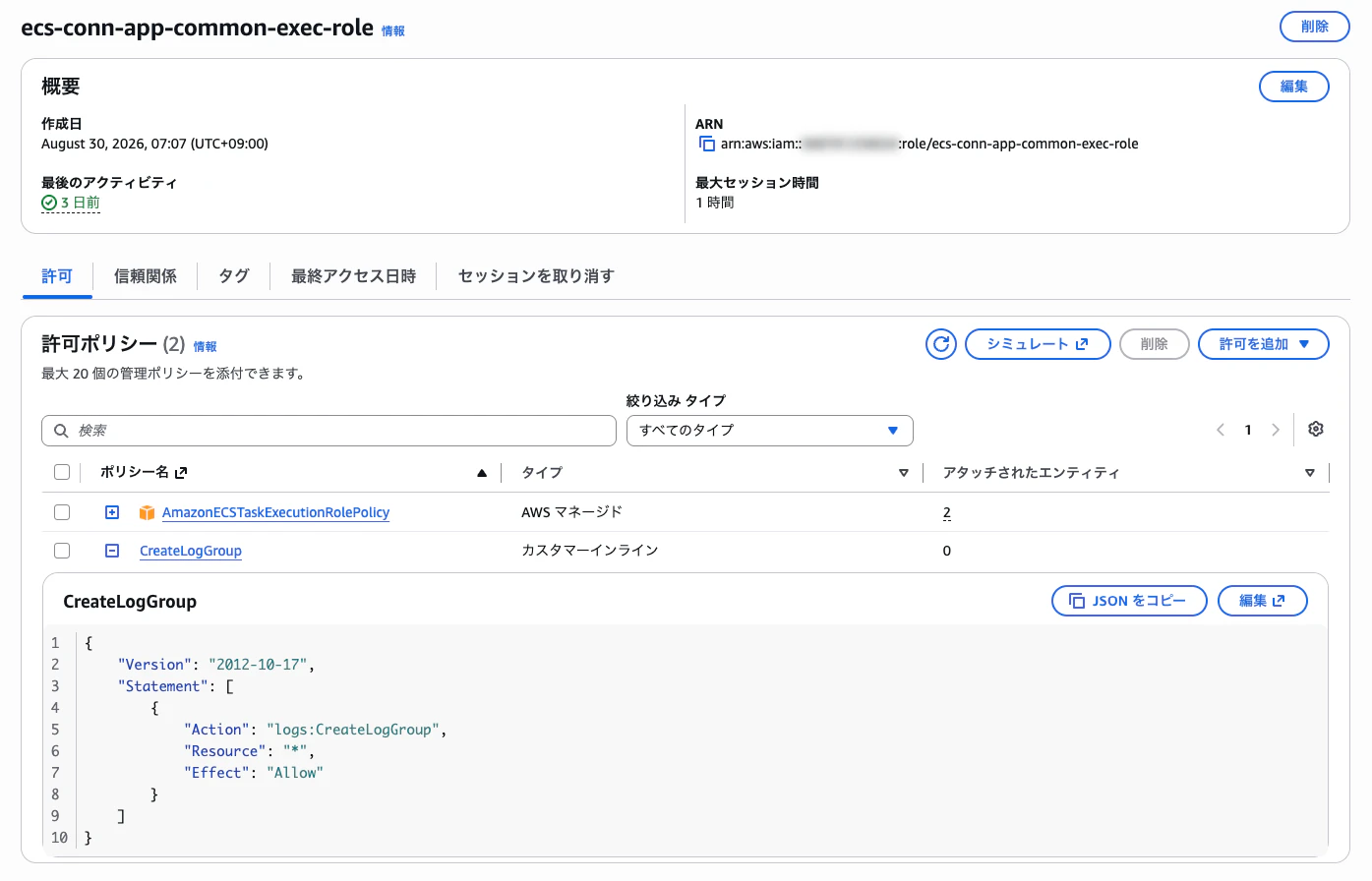
ecs-conn-app-common-exec-role
task 啟動時 ECS agent 使用的角色。負責從 ECR 取得 image,以及將 log 輸出到 CloudWatch Logs。
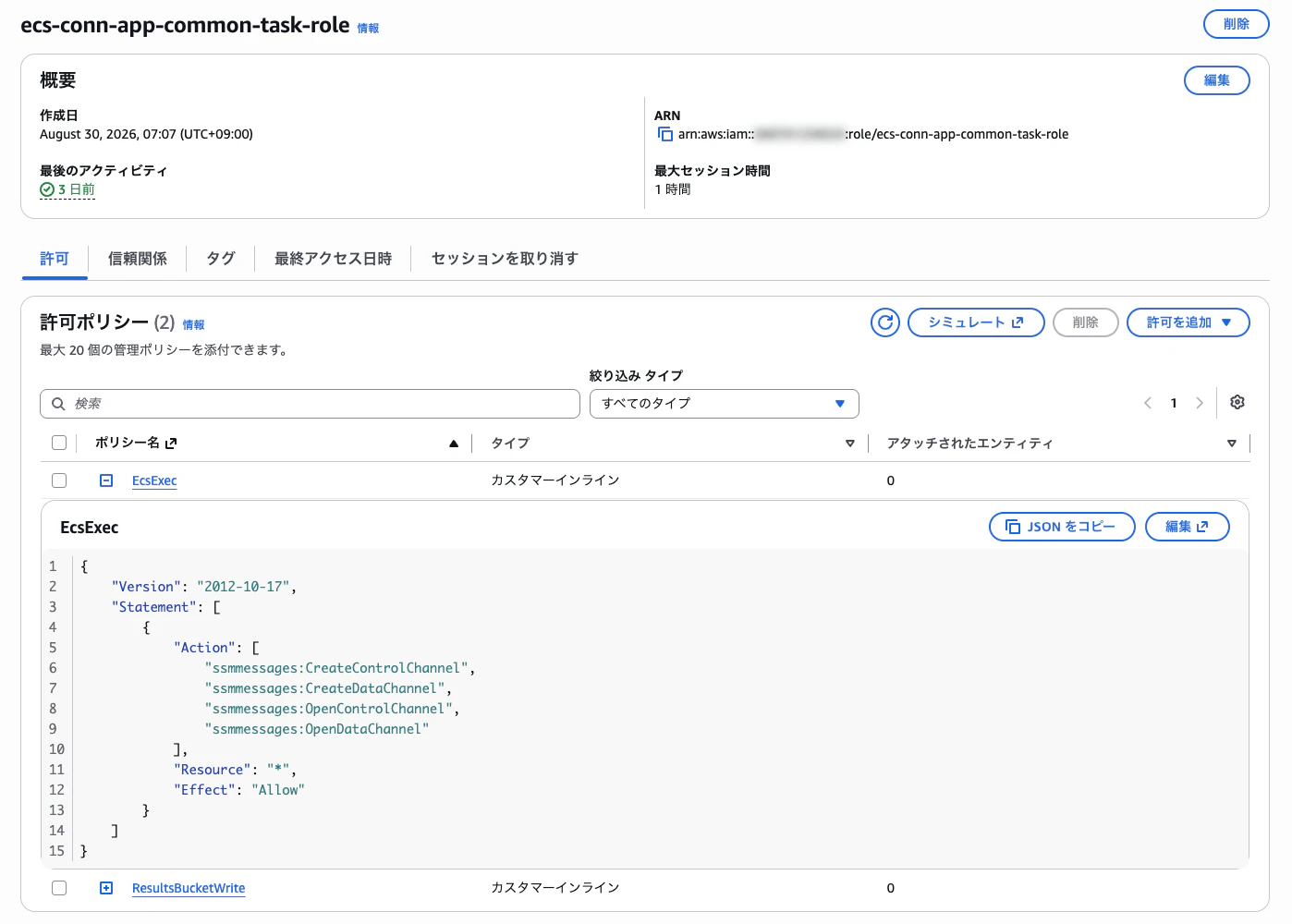
ecs-conn-app-common-task-role
container 內應用程式本身使用的角色。授予 ECS Exec 進入 container 的權限,以及將量測結果放到 S3 的權限。
建立 ECS cluster
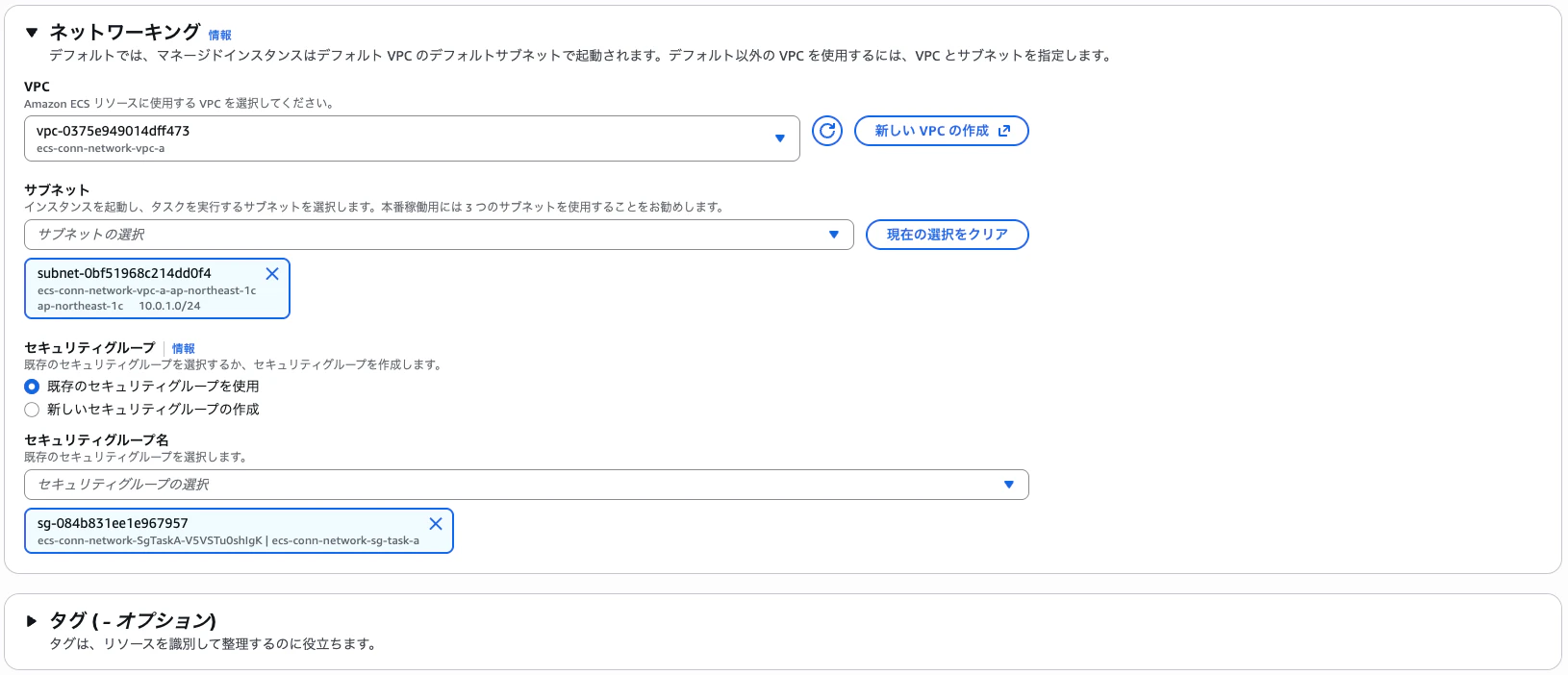
我只建立 1 個 cluster,並在其中掛 3 個 capacity provider。VPC 明明只有 2 個,卻用了 3 個 capacity provider,是因為 capacity provider 指定的 security group 只會在單一 VPC 內有效。單一 capacity provider 無法同時涵蓋 VPC-A 與 VPC-B,因此必須拆成 VPC-A 用與 VPC-B 用。第 3 個則是用於 AZ 配置比較(L2)時,把 server 放到另一個 AZ 的 VPC-A 內另一個 subnet。
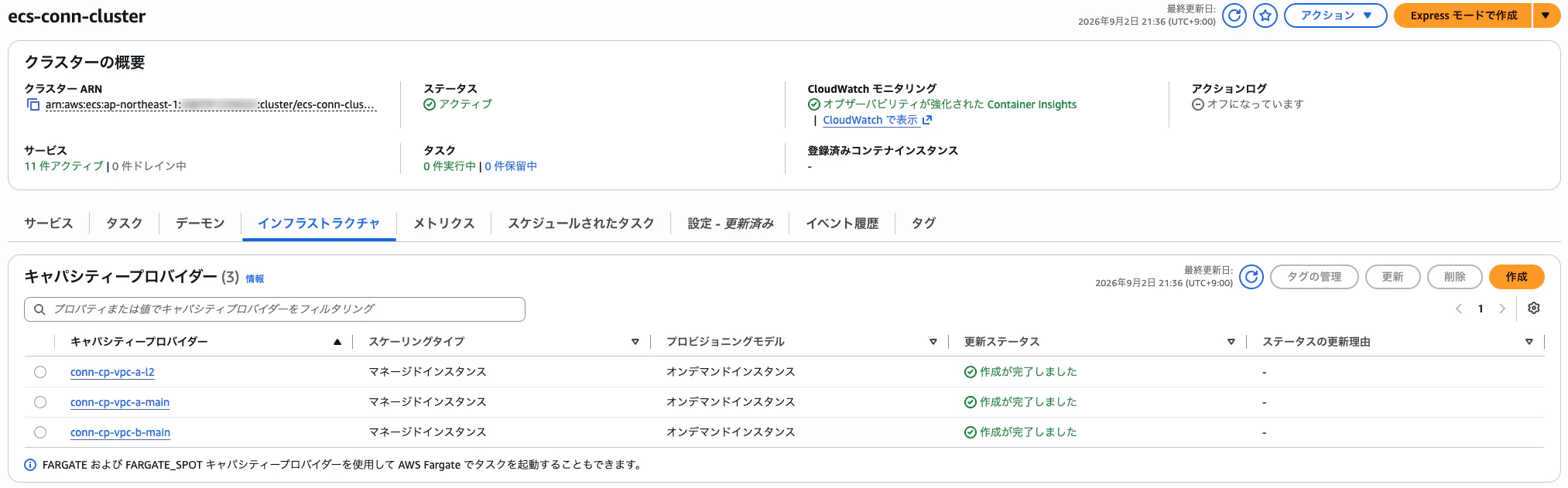
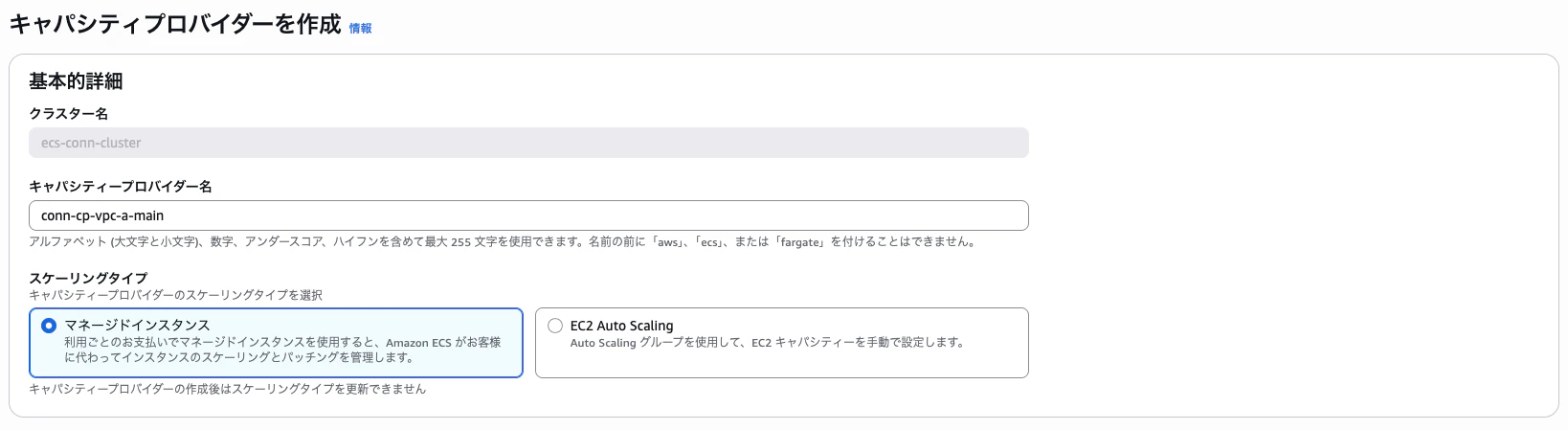
我本來想把 capacity provider 名稱用 ecs- 開頭,結果被擋下來了。ecs 開頭的名稱是保留字。
接著把剛剛建立的 IAM 角色馬上設定進去。
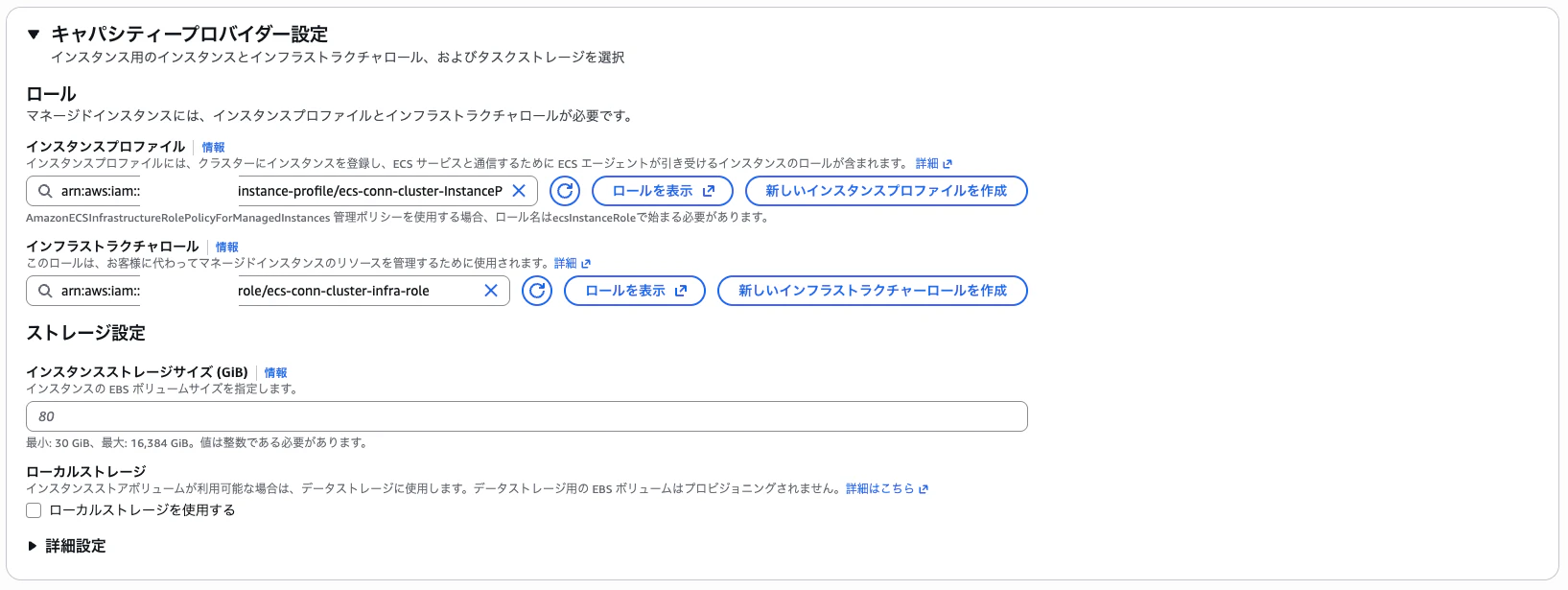
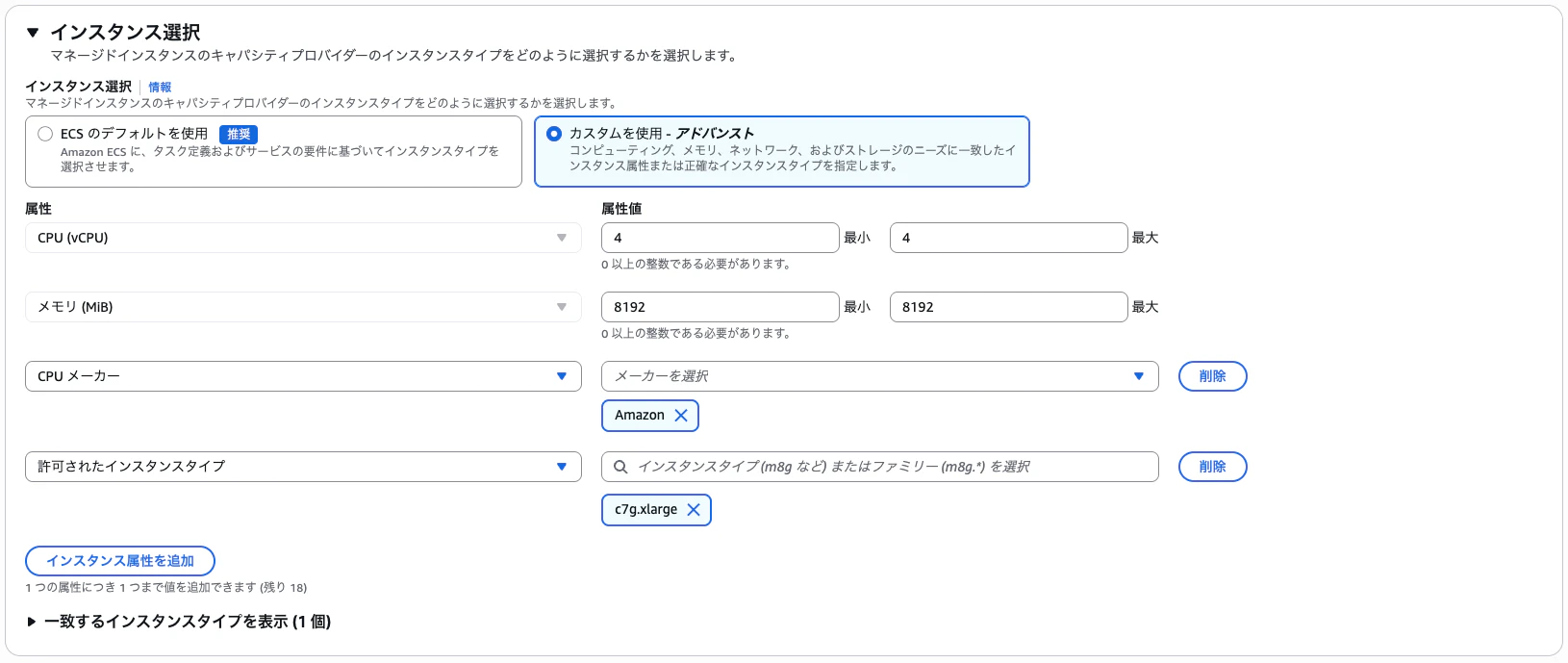
instance 的條件是把 vCPU 與 memory 的最小值與最大值都設成同樣的值,固定為 c7g.xlarge。這是為了後面那個「1 instance 1 task」的硬做法,所以必須先把 instance 容量固定。
Task 定義
Task 定義準備了 client 用與 server 用兩份。
對應啟動類型的 RequiresCompatibilities 指定 MANAGED_INSTANCES。網路模式用 awsvpc,CPU 設為 4096,memory 設為 7168。c7g.xlarge 是 4 vCPU / 8192 MiB,所以我把 1024 MiB 留給 host OS 與 ECS agent。CPU architecture 是 Graviton,因此明確指定 ARM64。
在 service 端我遇到一個坑。AvailabilityZoneRebalancing 預設是啟用的,但啟用後,每次部署都會需要一段時間同時存在新舊 task 的容量。即使只有 1 個 task 的 service,也會被要求準備 2 倍容量。
如前所述,這次我希望同時執行的 task 數量越少越好,因此我把 AvailabilityZoneRebalancing 關掉,並將 MinimumHealthyPercent 設為 0、MaximumPercent 設為 100,控制成先停止再重建的部署方式。
另外,因為要使用 ECS Exec,所以也啟用了 EnableExecuteCommand。
具體定義檔寫在下一節的 CloudFormation 定義中。
CloudFormation 定義
這是我先手動建立、確認內容後,再交由 AI agent 整理成 CloudFormation 的版本。
因為很長,所以折疊起來。
ecs-conn-cluster.yaml(cluster・capacity provider・IAM role)```
AWSTemplateFormatVersion: "2010-09-09"
Description: >-
ECS service connectivity benchmark: cluster layer. One ECS cluster, three
Managed Instances capacity providers, and the IAM roles they need.
Parameters:
VpcAId:
Type: String
SubnetAPrimaryId:
Type: String
SubnetASecondaryId:
Type: String
SubnetBPrimaryId:
Type: String
SgTaskAId:
Type: String
SgTaskBId:
Type: String
InstanceType:
Type: String
Default: c7g.xlarge
InstanceVCpuCount:
Type: Number
Default: 4
Description: Must match InstanceType's vCPU count exactly (single-task sizing trick).
InstanceMemoryMiB:
Type: Number
Default: 8192
TaskMemoryReservationMiB:
Type: Number
Default: 7168
Description: InstanceMemoryMiB minus headroom for the host OS and ECS agent.
ServiceConnectNamespaceName:
Type: String
Default: ecs-conn.local
Resources:
Cluster:
Type: AWS::ECS::Cluster
Properties:
ClusterName: !Sub "${AWS::StackName}"
ServiceConnectDefaults:
Namespace: !Ref ServiceConnectNamespace
ClusterSettings:
-
Name: containerInsights
Value: enhancedService Connect requires a Cloud Map namespace to exist before the
cluster references it as a default. Not an ECS-managed namespace
(that only happens via the console "create cluster" flow).
ServiceConnectNamespace:
Type: AWS::ServiceDiscovery::PrivateDnsNamespace
Properties:
Name: !Ref ServiceConnectNamespaceName
Vpc: !Ref VpcAId---------------- IAM ----------------
The AWS managed policy's PassRole statement is scoped to
arn:aws:iam:::role/ecsInstanceRole -- it does NOT cover an
arbitrarily-named instance role like the one below.
InfrastructureRole:
Type: AWS::IAM::Role
Properties:
RoleName: !Sub "${AWS::StackName}-infra-role"
AssumeRolePolicyDocument:
Version: "2012-10-17"
Statement:- Effect: Allow
Principal:
Service: ecs.amazonaws.com
Action: sts:AssumeRole
ManagedPolicyArns:
- Effect: Allow
- arn:aws:iam::aws:policy/AmazonECSInfrastructureRolePolicyForManagedInstances
- arn:aws:iam::aws:policy/AmazonECSInfrastructureRolePolicyForVpcLattice
Policies: -
PolicyName: PassInstanceRole
PolicyDocument:
Version: "2012-10-17"
Statement:- Effect: Allow
Action: iam:PassRole
Resource: !GetAtt InstanceRole.Arn
Condition:
StringLike:
iam:PassedToService: ec2.*
InstanceRole:
Type: AWS::IAM::Role
Properties:
RoleName: !Sub "${AWS::StackName}-instance-role"
AssumeRolePolicyDocument:
Version: "2012-10-17"
Statement:- Effect: Allow
Principal:
Service: ec2.amazonaws.com
Action: sts:AssumeRole
ManagedPolicyArns:
- Effect: Allow
-
arn:aws:iam::aws:policy/AmazonECSInstanceRolePolicyForManagedInstances
InstanceProfile:
Type: AWS::IAM::InstanceProfile
Properties:
Roles: [!Ref InstanceRole]---------------- Capacity providers ----------------
CapacityProviderVpcAMain:
Type: AWS::ECS::CapacityProvider
Properties:
Name: conn-cp-vpc-a-main # CP names cannot start with "ecs"
ClusterName: !Ref Cluster
ManagedInstancesProvider:
InfrastructureRoleArn: !GetAtt InfrastructureRole.Arn
InstanceLaunchTemplate:
Ec2InstanceProfileArn: !GetAtt InstanceProfile.Arn
NetworkConfiguration:
Subnets: [!Ref SubnetAPrimaryId]
SecurityGroups: [!Ref SgTaskAId]
InstanceRequirements:
VCpuCount:
Min: !Ref InstanceVCpuCount
Max: !Ref InstanceVCpuCount
MemoryMiB:
Min: !Ref InstanceMemoryMiB
Max: !Ref InstanceMemoryMiB
AllowedInstanceTypes: [!Ref InstanceType]
Monitoring: BASICVPC-A, L2 (apne1-az2). L2's peer task only.
CapacityProviderVpcAL2:
Type: AWS::ECS::CapacityProvider
Properties:
Name: conn-cp-vpc-a-l2
ClusterName: !Ref Cluster
ManagedInstancesProvider:
InfrastructureRoleArn: !GetAtt InfrastructureRole.Arn
InstanceLaunchTemplate:
Ec2InstanceProfileArn: !GetAtt InstanceProfile.Arn
NetworkConfiguration:
Subnets: [!Ref SubnetASecondaryId]
SecurityGroups: [!Ref SgTaskAId]
InstanceRequirements:
VCpuCount:
Min: !Ref InstanceVCpuCount
Max: !Ref InstanceVCpuCount
MemoryMiB:
Min: !Ref InstanceMemoryMiB
Max: !Ref InstanceMemoryMiB
AllowedInstanceTypes: [!Ref InstanceType]
Monitoring: BASICVPC-B, main path (apne1-az1). Server tasks for A/B/D/F/G/H.
CapacityProviderVpcBMain:
Type: AWS::ECS::CapacityProvider
Properties:
Name: conn-cp-vpc-b-main
ClusterName: !Ref Cluster
ManagedInstancesProvider:
InfrastructureRoleArn: !GetAtt InfrastructureRole.Arn
InstanceLaunchTemplate:
Ec2InstanceProfileArn: !GetAtt InstanceProfile.Arn
NetworkConfiguration:
Subnets: [!Ref SubnetBPrimaryId]
SecurityGroups: [!Ref SgTaskBId]
InstanceRequirements:
VCpuCount:
Min: !Ref InstanceVCpuCount
Max: !Ref InstanceVCpuCount
MemoryMiB:
Min: !Ref InstanceMemoryMiB
Max: !Ref InstanceMemoryMiB
AllowedInstanceTypes: [!Ref InstanceType]
Monitoring: BASICClusterCapacityProviderAssociations:
Type: AWS::ECS::ClusterCapacityProviderAssociations
Properties:
Cluster: !Ref Cluster
CapacityProviders: - !Ref CapacityProviderVpcAMain
- !Ref CapacityProviderVpcAL2
- !Ref CapacityProviderVpcBMain
DefaultCapacityProviderStrategy: []
Outputs:
ClusterArn:
Value: !GetAtt Cluster.Arn
InfrastructureRoleArn:
Value: !GetAtt InfrastructureRole.Arn
Description: Used by path H's Service.VpcLatticeConfigurations.RoleArn.
TaskMemoryReservationMiB:
Value: !Ref TaskMemoryReservationMiB
ecs-conn-app-a.yaml(路徑 A 的 task 定義與 ECS service)```
AWSTemplateFormatVersion: "2010-09-09"
Description: >-
  ECS service connectivity benchmark: path A (same VPC, direct task IP).
  Client and server are two independent services on the SAME capacity
  provider; single-task-mode-by-sizing guarantees they land on different
  instances automatically.

Parameters:
  ClusterArn:
    Type: String
  CapacityProviderName:
    Type: String
  SubnetId:
    Type: String
  SecurityGroupId:
    Type: String
  RepositoryUri:
    Type: String
  ImageTag:
    Type: String
    Default: latest
  ExecutionRoleArn:
    Type: String
  TaskRoleArn:
    Type: String
  TaskCpu:
    Type: String
    Default: "4096"
  TaskMemory:
    Type: String
    Default: "7168"
  AppPort:
    Type: Number
    Default: 8080
  AzId:
    Type: String
    Default: apne1-az1
    Description: >-
      Passed as an env var, not resolved at runtime -- task metadata
      returns an AZ NAME, not an AZ ID.

Resources:
  ClientTaskDefinition:
    Type: AWS::ECS::TaskDefinition
    Properties:
      Family: ecs-conn-a-client
      RequiresCompatibilities: [MANAGED_INSTANCES]
      NetworkMode: awsvpc
      Cpu: !Ref TaskCpu
      Memory: !Ref TaskMemory
      RuntimePlatform:
        CpuArchitecture: ARM64
        OperatingSystemFamily: LINUX
      ExecutionRoleArn: !Ref ExecutionRoleArn
      TaskRoleArn: !Ref TaskRoleArn
      ContainerDefinitions:
        - Name: app
          Image: !Sub "${RepositoryUri}:${ImageTag}"
          Essential: true
          Command: ["/app/measure-app", "-port", !Sub "${AppPort}", "-procs", "4"]
          Environment:
            - Name: AZ_ID
              Value: !Ref AzId
          PortMappings:
            - Name: app
              ContainerPort: !Ref AppPort
              Protocol: tcp
          LogConfiguration:
            LogDriver: awslogs
            Options:
              awslogs-create-group: "true"
              awslogs-group: /ecs-conn/a-client
              awslogs-region: !Ref AWS::Region
              awslogs-stream-prefix: app
          SystemControls:
            # TIME_WAIT socket buildup found the hard way: --disable-keepalive
            # conditions open a fresh connection per request, exhausting
            # ephemeral ports. tcp_tw_reuse lets a TIME_WAIT socket be reused
            - Namespace: net.ipv4.tcp_tw_reuse
              Value: "1"
            - Namespace: net.ipv4.ip_local_port_range
              Value: "1024 65535"

  # ServerTaskDefinition is identical except Family / awslogs-group.

  ClientService:
    Type: AWS::ECS::Service
    Properties:
      ServiceName: ecs-conn-a-client
      Cluster: !Ref ClusterArn
      TaskDefinition: !Ref ClientTaskDefinition
      DesiredCount: 1
      EnableExecuteCommand: true
      CapacityProviderStrategy:
        - CapacityProvider: !Ref CapacityProviderName
          Weight: 1
      NetworkConfiguration:
        AwsvpcConfiguration:
          Subnets: [!Ref SubnetId]
          SecurityGroups: [!Ref SecurityGroupId]
          AssignPublicIp: DISABLED
      # AvailabilityZoneRebalancing defaults to ENABLED and forbids
      # MaximumPercent<=100, which forces every deploy to briefly need
      # 2x capacity even for a single desiredCount service. Found the
      # hard way: 8 services force-deployed at once burned through the
      # whole vCPU quota mid-rollout.
      AvailabilityZoneRebalancing: DISABLED
      DeploymentConfiguration:
        MinimumHealthyPercent: 0
        MaximumPercent: 100
        DeploymentCircuitBreaker:
          Enable: true
          Rollback: true

Outputs:
  ClientServiceName:
    Value: !GetAtt ClientService.Name
4.2 CloudFormation stack 結構上的巧思
在用 CloudFormation 建置時,我做了幾個安排。
相衝突路由的處理
VPC Peering 與 TGW 會把同一個對端 VPC CIDR 當成目的地,因此不能在同一張路由表中同時存在。這和前一篇區域間連線時遇到的限制是一樣的。兩個互相衝突的路由項目沒有寫進 CloudFormation,而是用 CLI 處理。
成本對策
中途我把網路層與 endpoint 層分開了。原因是我的技術不足與成本考量。測試比預期更不順,重跑了幾次,變成跨好幾天量測。14 個 VPC endpoint 會持續累積時間費用,但 VPC、subnet、security group 這些基礎資源是免費的。我採取的方式是,把便宜且適合常駐的資源,與量測結束後應該每次刪除的高價資源,按 stack 分開,盡可能壓低費用。同時也手動把 task 數量降到 0,以降低成本並加快下次量測開始的速度。
4.3 為什麼選 ECS Managed Instances
這次我使用的是 ECS Managed Instances。理由很單純:Fargate 以前在這類驗證文章裡已經用過很多次了,所以這次想試試 ECS 啟動類型中最後 GA 的 Managed Instances。
我沒有和 Fargate 做速度比較。因為底層本身就是不同的東西(host、ENI 的生成方式、配置都不同),無法直接比較。
Managed Instances 在「放入 task 後會自動準備 instance」這種體驗上很像 Fargate,但本質上是受管理的 EC2。host OS 固定為 Bottlerocket,SSH 無效,也不能指定自訂 AMI 或 placement group。所有量測都透過 ECS Exec 在 container 內執行。
4.4 卡住的點:如何實現 1 instance 1 task
文件裡有這段:「如有需要可使用 single task mode-若工作負載需要更強的隔離,可以把 Amazon ECS Managed Instances 設成使用 single task mode。」但我找不到對應的參數。
同一份文件也寫著:「multi-task placement-預設下,Amazon ECS Managed Instances 會為了最佳化成本與使用率,在一個 instance 上放多個 task,因此相較於 Fargate,對工作負載隔離的限制較寬鬆。」這讓我擔心,若多個路徑的 task 共住在同一台 instance 上,比較前提就不成立了。
最後我只好用硬做法:讓 task 的 CPU 與 memory 幾乎等於 instance 容量(c7g.xlarge 4 vCPU / 8192 MiB 對應 task 4 vCPU / 7168 MiB)。只要 task 幾乎把 instance 容量用滿,第二個 task 在物理上就放不進去。我實機確認了把兩個 service 同時丟到同一個 capacity provider 時不會共住,因此就用這個方式往下做。
※如果有人知道正確作法,請告訴我。
4.5 卡住的點:私有子網路的 VPC endpoint 不足
Managed Instances 的 task 放在私有子網路中,而且沒有使用 NAT gateway。一開始我只準備了 ECR、CloudWatch Logs、SSM 相關 endpoint 就部署,結果 Task timed out after 300 的錯誤一直出現,連一台 container instance 都沒有註冊成功。
原因是少了讓 instance 本身連到 ECS control plane 所需的 ecs、ecs-agent、ecs-telemetry endpoint。只有 ECR、logs、SSM 的 endpoint 不夠,instance 無法加入 cluster,因此失敗了。後來我和 AI agent 一起追查,補上這 3 個 endpoint 後就解決了。
這 3 個 endpoint 是 Managed Instances 的特有需求,因為它們是讓實際在 EC2 instance 上運作的 ECS agent 使用的。Fargate 沒有使用者需要自己去意識的 EC2 instance 概念,所以以前只用 Fargate 時不會遇到這種需求。這是我第一次建 Managed Instances 時才注意到的地方。
5. 量測方法
5.1 為何把指標統一成 HTTP
這次連線方式比較只用 HTTP 來量。一開始我本來也打算連 TCP connect 建立時間一起量,但後來發現對於中間有 proxy 的路徑沒辦法統一條件,所以作罷。
路徑 D 中,client app 連的是自己 task 裡的 Envoy,因此若量 TCP connect 時間,量到的其實是連到本機 proxy 的時間(預期幾乎為零),數字可能會比路徑 A 還漂亮。路徑 H 的 VPC Lattice service listener 可以選 HTTP、HTTPS、TLS,但沒辦法在與其他方式相同條件下,比較任意的明文 TCP 連線時間。如果只把某些路徑能量到的指標放進比較表,會造成誤解,因此我統一成所有路徑都成立的 HTTP 量測。
request 的協定也固定為所有路徑都是明文 HTTP/1.1。Lattice 雖然可以在 listener 端受管理地終止 TLS,讓應用程式不用改就能選 HTTPS/TLS listener,但這次使用的驗證 app 不支援 TLS,所以無法讓所有路徑都改成 HTTPS。最後就統一維持明文。
5.2 量測條件
量測條件如下:
| 項目 | 設定 |
|---|---|
| 每個條件的 request 數 | 10,000 |
| 每個條件的試行次數 | 3 |
| keep-alive | ON / OFF 都量 |
| 並行度 | 1 / 16 |
| payload | 所有路徑 1KB;1MB 只量 B、D、G、H |
| 協定 | 所有路徑皆為明文 HTTP/1.1 |
| 統計 | p50 / p95 / p99 |
負載產生使用 oha(Rust 製 HTTP 壓力測試工具)。JSON 輸出則是用 --output-format json。
以下是一個實際執行的 command 範例(路徑 A、1KB payload)。因為 keep-alive ON/OFF 與並行度 1/16 組合起來有 4 種條件,所以會根據 --disable-keepalive 是否加入,以及 -c 的值不同,執行 4 次。並行 16 時就指定 -c 16。
OHA="oha --no-tui --output-format json --worker-threads 4"
URL=http://<server-ip>:8080/bytes/1024

$OHA -n 10000 -c 1  --disable-keepalive $URL > A_ka-off_c1_1k.json
$OHA -n 10000 -c 1                      $URL > A_ka-on_c1_1k.json
$OHA -n 10000 -c 16 --disable-keepalive $URL > A_ka-off_c16_1k.json
$OHA -n 10000 -c 16                     $URL > A_ka-on_c16_1k.json
其中 A_ka-on_c1_1k.json(keep-alive ON・並行 1)的輸出,只摘錄 metrics 部分如下。
{
  "metrics": {
    "success_rate": 1.0,
    "requests_per_sec": 15352.41,
    "latency_ms": {
      "min": 0.052,
      "mean": 0.064,
      "p50": 0.064,
      "p95": 0.07,
      "p99": 0.08,
      "max": 0.329
    }
  }
}
同樣格式的輸出,會以 4 種條件 × 3 次試行 × 9 條路徑重複取得。上面貼的是其中一次執行結果。它和第 6 章的表格(3 次平均)會有些微差異,請注意。
5.3 卡住的點:百分位數與量測次數
一開始我打算比照前一篇文章做 300 次量測,但實際測下來波動非常大。查了一下後發現,oha 的 p99 實作方式,是把全部 request 由快到慢排序後,直接採用第 0.99×N 個實測值(300 筆就是第 297 筆)。也就是說,300 筆時,p99 其實就是倒數第 3 慢那一筆的單次實測值。只要 runtime 的 GC 或 OS scheduling 造成的瞬間延遲,剛好落在那一筆,p99 就會大幅震盪。
試跑時我把次數提高到 3,000,並對同一條件重複 3 次,但 p99 相對平均值最大仍偏到 17%,還是不夠。再提高到 10,000 次並重複 3 次後,波動才收斂到約 4%,因此最後所有模式都以 10,000 次來量。
5.4 卡住的點:keep-alive OFF 時的 TIME_WAIT 耗盡
在持續重測的過程中,我碰到在 keep-alive OFF 條件下,約每 3~4 次就會有 1 次 p50 突然飆高 3~25 倍的現象。p99 更是偏差更大。原因不明之下,我也考慮了資源不足的可能性,因此啟用 ECS Container Insights 檢查資源,結果發現 client 端 CPU 使用率在異常發生時會暴增接近 5 倍。
因為無法立刻定位原因,我請 AI agent 協助分析並繼續追查,最後找到解答。使用 --disable-keepalive 的量測會在每個 request 建立新的 TCP 連線,因此 10,000 次 request 會在 client 端消耗大量 port,而在連線結束後,最多還會以 TIME_WAIT 狀態殘留在 kernel 中約 60 秒。由於量測重複 3 次,如果兩次量測間隔太短,TIME_WAIT 還沒自然釋放,port 就會一路累積,到了累積大約 14,000 筆之後,新 port 的取得成本就會突然升高。
我在 task 定義的 SystemControls 中設定 net.ipv4.tcp_tw_reuse=1,允許立即重用 TIME_WAIT socket 後,即使同一條件連續執行 6 次,p50 也不再飄動。
這個設定是在驗證環境中直接套用,但是否適合正式環境,會受通訊路徑、kernel 版本、是否有 NAT 或 load balancer 等網路相關元件影響,因此需要個別驗證。本文只是把它當成穩定量測環境的設定來使用。
另外,在追查過程中,我也想起以前曾經發生過因為 port 耗盡而無法建立新 session 的事件。
在把這個對策套用到所有路徑後,重新進行 keep-alive OFF 的量測,p99 的波動(3 次量測平均值的最大偏差)從對策前最大 249% 改善到對策後最大 33.7%。第 6 章的結果就是採用這個對策後的資料。
6. 結果
以下進入實測結果。單位全部都是毫秒。
6.1 連線方式比較(1KB、10,000 request × 3 次平均)
keep-alive ON 時(1KB,單位:毫秒)
| 路徑 | p50 | p95 | p99 | 並行 16 p50 | 並行 16 p99 |
|---|---|---|---|---|---|
| A(同一 VPC 直接) | 0.065 | 0.072 | 0.085 | 0.104 | 0.249 |
| B(Peering 直接) | 0.077 | 0.082 | 0.091 | 0.105 | 0.209 |
| D(Peering + Service Connect) | 0.463 | 0.508 | 0.564 | 1.614 | 2.792 |
| F(TGW 直接) | 0.257 | 0.271 | 0.285 | 0.212 | 0.395 |
| G(PrivateLink) | 0.509 | 0.559 | 0.609 | 0.527 | 0.718 |
| H(VPC Lattice) | 1.330 | 1.712 | 1.872 | 1.221 | 1.858 |
在 keep-alive ON、並行 1 的情況下,可以看出速度依序變慢的順序是 A→B→F→D→G→H。無論看 p50、p95 或 p99,順序都一樣。以下差異都以 p50 的差為準。
同一 VPC 直接連線(A)與 Peering 直接連線(B)幾乎相同,B−A 的差約 0.012 ms,非常小。Service Connect(D)因為多了 Envoy sidecar 兩跳,因此比 B 慢約 0.39 ms。PrivateLink(G)與 VPC Lattice(H)則更慢,其中 H 最慢。
雖然順序不變,但差距大小會隨百分位數而變化。主要差異整理如下(keep-alive ON、並行 1,單位毫秒)。
各路徑百分位數整理
| 差異 | 意義 | p50 | p95 | p99 |
|---|---|---|---|---|
| B−A | 跨 VPC 的基本成本 | 0.012 | 0.010 | 0.006 |
| F−B | TGW hop 成本 | 0.180 | 0.189 | 0.195 |
| D−B | sidecar 兩跳成本 | 0.387 | 0.426 | 0.473 |
| G−B | PrivateLink + NLB 經由結構相對於 Peering 直接連線的差異 | 0.432 | 0.477 | 0.518 |
| H−B | VPC Lattice 成本 | 1.253 | 1.630 | 1.781 |
| G−G′ | 在相同 NLB 架構下,經過 PrivateLink 所增加的時間 | 0.108 | 0.134 | 0.139 |
如果把各自的 p50 設為 100 來畫成相對值圖,趨勢會更清楚。
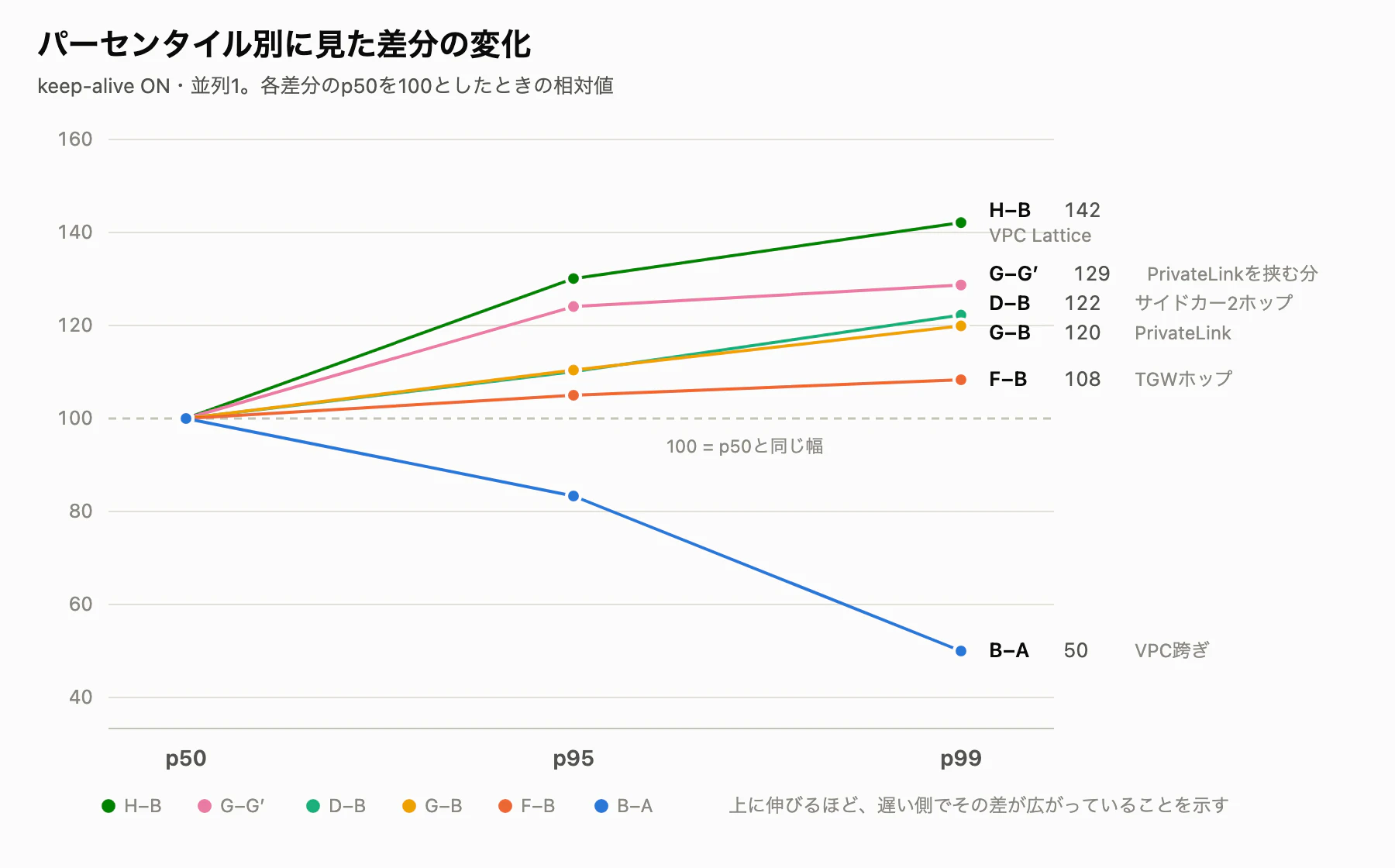
VPC Lattice(H)在較慢的 request 上,與其他方式的差距更大。相較於 Peering 直接連線,H−B 在 p50 是 1.25 ms,但到 p99 變成 1.78 ms,差距擴大到 1.4 倍。與 PrivateLink 比較也有同樣傾向,p50 是 0.82 ms,而 p99 變成 1.26 ms,約 1.5 倍。若要選擇 Lattice,最好不要只看 p50 的印象,也要把慢 request 的差異納入考量。
補充實驗的 G−G′(PrivateLink 所增加的部分)也一樣,p50 是 0.108 ms,到 p99 擴大到 0.139 ms,約 1.3 倍。這次量測的 PrivateLink 與 VPC Lattice,都呈現出相較於基準構成的差異在 p99 比 p50 更大的傾向。
相反地,只有 B−A 在較慢的 request 上反而差距縮小了(p50 0.012 ms、p99 0.006 ms)。同一 VPC 與 VPC Peering 的差異在慢端幾乎可以說很小。
上述順序是並行 1 時的結果。當並行度提高到 16 時,順序改變了,出現 Service Connect(D)比 VPC Lattice(H)更慢的逆轉。把並行 1 與並行 16 的 p50 排在一起如下。
並行度造成的 p50 變化(keep-alive ON・1KB)
| 路徑 | 並行 1 | 並行 16 | 倍率 |
|---|---|---|---|
| A(同一 VPC 直接) | 0.065 | 0.104 | 1.6 倍 |
| B(Peering 直接) | 0.077 | 0.105 | 1.4 倍 |
| F(TGW 直接) | 0.257 | 0.212 | 0.8 倍 |
| D(Service Connect) | 0.463 | 1.614 | 3.5 倍 |
| G(PrivateLink) | 0.509 | 0.527 | 1.0 倍 |
| H(VPC Lattice) | 1.330 | 1.221 | 0.9 倍 |
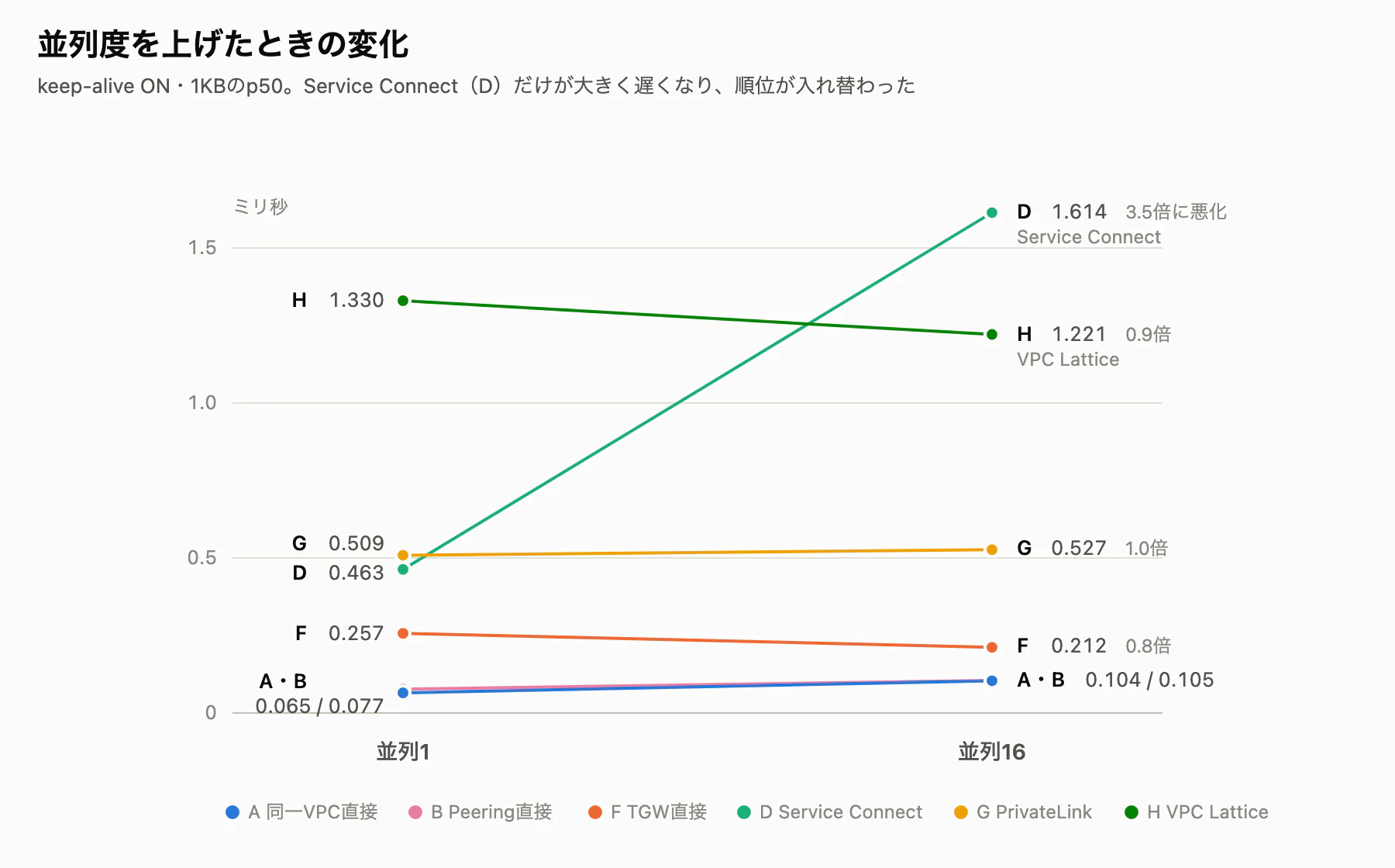
即使並行度拉高到 16,大多數路徑的 p50 幾乎都沒有變。TGW(F)與 VPC Lattice(H)在並行 16 時數值較小,但以這次的試行次數來看,還不到足以斷言改善的程度。其中只有 Service Connect(D)惡化 3.5 倍,並且超過 PrivateLink(G)與 VPC Lattice(H),變成最後一名。
這只是推測,但我認為 Service Connect 因為 client 與 server 兩端 task 內都要經過 Envoy sidecar,所以當並行度提高時,task 內有限的 CPU 與 memory 會被應用容器與 Envoy 搶用,較容易形成瓶頸。另一方面,Lattice 因為經過的是 AWS 管理的外部 data plane,較不受單一 task 資源限制影響,所以並行度升高時不像 D 那麼慢。以上只是我的推測,請留意。
以上是 keep-alive ON 的結果。把它關掉後,趨勢就改變了。
keep-alive OFF 時(1KB,單位:毫秒)
| 路徑 | p50 | p95 | p99 | 並行 16 p50 | 並行 16 p99 |
|---|---|---|---|---|---|
| A(同一 VPC 直接) | 0.222 | 0.272 | 0.293 | 0.357 | 0.645 |
| B(Peering 直接) | 0.235 | 0.293 | 0.300 | 0.371 | 0.652 |
| D(Peering + Service Connect) | 0.589 | 0.651 | 0.707 | 2.403 | 4.224 |
| F(TGW 直接) | 0.572 | 0.931 | 1.104 | 0.623 | 1.156 |
| G(PrivateLink) | 2.021 | 2.594 | 2.800 | 1.909 | 2.706 |
| H(VPC Lattice) | 2.621 | 3.710 | 4.051 | 2.256 | 3.366 |
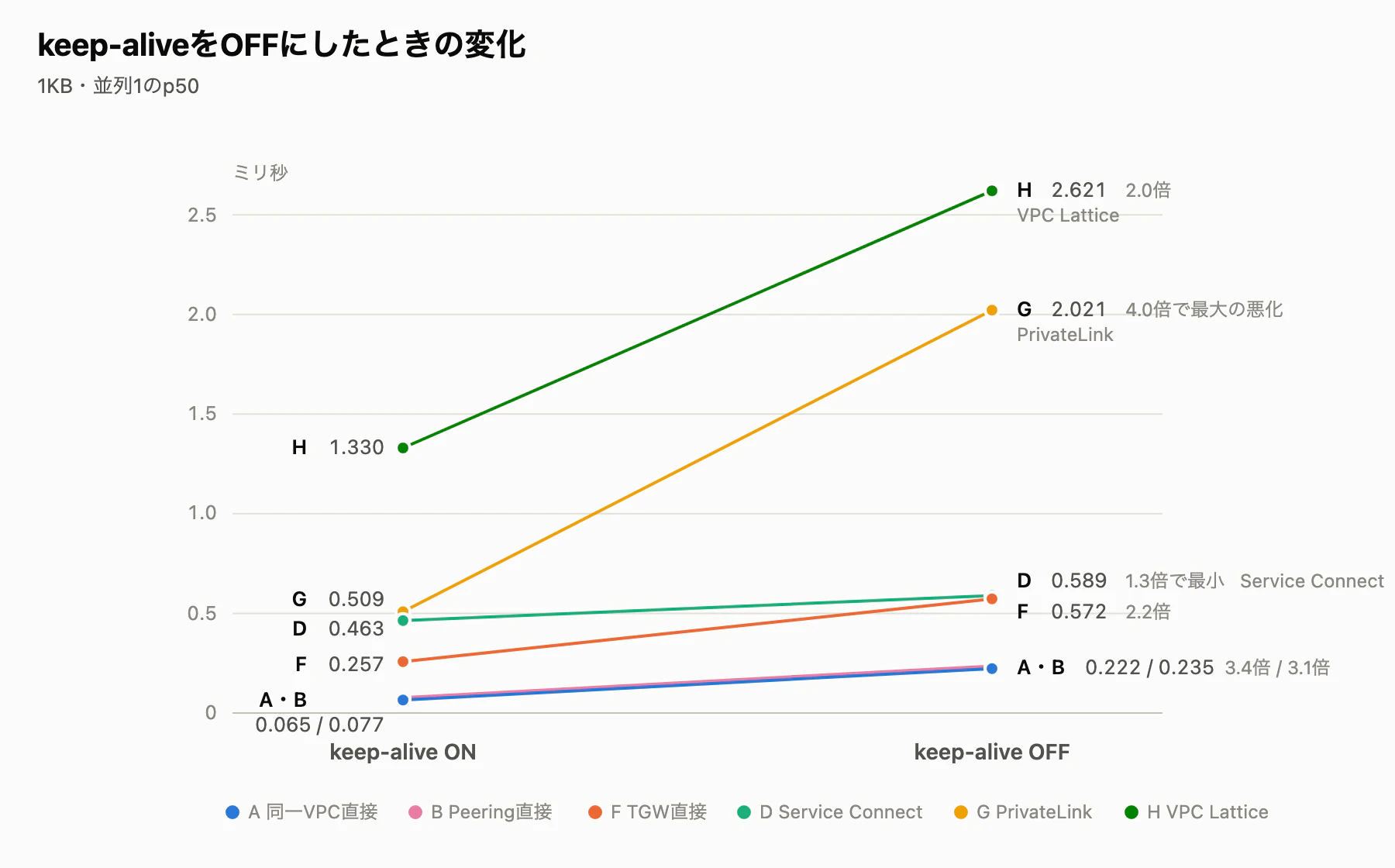
關掉 keep-alive 後所有路徑都會變慢,但各路徑受到的影響差很多。影響最大的是 PrivateLink(G),從 0.509 ms 增加到 2.021 ms,惡化 4.0 倍。接著是同一 VPC 直接(A)變成 3.4 倍、Peering 直接(B)變成 3.1 倍。
相反地,受影響最小的是 Service Connect(D),只到 1.3 倍。我推測是因為 client 連的是自己 task 內的 Envoy,所以即使關掉 keep-alive,斷掉的也只是本地 proxy 的連線,而 Envoy 仍維持與 server 端的連線。VPC Lattice(H)只有 2.0 倍,介於中間,也可能是因為它同樣經由受管理的 data plane。不過這只是尚未驗證的假說。
PrivateLink 在 keep-alive OFF 時受影響特別大的原因,可能是每次新連線都會經過 Interface VPC Endpoint 與 NLB 的連線處理。不過本次驗證沒有直接觀測內部處理,因此無法確定原因。這次量測顯示 keep-alive ON 時影響較小,但如果是每次都建立新連線的使用方式,就要把這個差異納入考量。
6.2 補充實驗:在 NLB 直接連線上加上 PrivateLink 會多幾 ms
G 與 G′(Peering + Internal NLB direct)共用同一個 server task,只是 client 的目的地不同。取 G−G′ 就能把透過 PrivateLink 所增加的時間單獨抽出來。
| 路徑 | keep-alive ON p50 | keep-alive OFF p50 |
|---|---|---|
| G′(NLB 直接) | 0.401 | 1.532 |
| G(PrivateLink) | 0.509 | 2.021 |
以 p50 來看,keep-alive ON 時 PrivateLink 多約 +0.11 ms,OFF 時多約 +0.49 ms。我推測 PrivateLink 的 Interface Endpoint 不是單純的路由,而是包含能支援 CIDR 重疊的雙向 NAT 類型服務連線機制,因此才會出現這個差異。
6.3 AZ 配置的影響(L2−L1)
除了連線方式比較外,我也把 server task 放到不同 AZ,測了跨 AZ 時的影響。指標是 TCP connect 建立時間。
| 路徑 | p50 | p99 |
|---|---|---|
| L1(同一 AZ,= 路徑 A) | 0.260 | 0.318 |
| L2(跨 AZ) | 1.151 | 1.237 |
跨一個 AZ 後,TCP connect 建立時間在 p50 約增加 0.89 ms。雖然與第 6.1 的 HTTP latency 不是同一種指標,不能直接比較,但至少可以看出,對於需要頻繁建立新連線的工作負載來說,AZ 配置會有不能忽視的影響。
6.4 吞吐量(1MB、並行 16)
看 1MB payload、並行 16 時的 RPS,B、D、G、H、G′ 都收斂在約 1,470~1,480 RPS。換算下來,1MB(1,048,576 bytes)× 1,477 RPS ≒ 12.4 Gbps。
我又另外用 iperf3 重新測了單一 stream 與 16 並行 stream 的頻寬上限,單一 stream 是 9.53 Gbps,16 並行 stream 是 12.40 Gbps,與 oha 在 16 並行下的實測一致。也就是說,在這個條件下,上限不是連線方式,而是驗證所用 instance 型號(c7g.xlarge,官方標示網路效能 12.5 Gbps)本身的網路頻寬。
最後我放棄了吞吐量評估。
7. 考察
結果大致整理完了,下面把前面零散寫下的觀察與看法彙整一下。
7.1 與基準的差異
若以 keep-alive ON・並行 1 的 p50 來看,大致可以這樣理解。以下差異都以 p50 之間的差為準。
- A→B(約 +0.01 ms):在這次環境與條件下,同一 AZ 內經由 VPC Peering 的延遲增加非常小。
- B→D(約 +0.39 ms):這是多了 Envoy sidecar 兩跳的成本。因為 client 與 server 端各自都有 local proxy,出現這樣的增加算合理。
- B→F(約 +0.18 ms):這是經過 TGW 的成本。比 Peering direct 慢。前一篇區域間驗證也得到 TGW 比 Peering 更慢的結果,這次同一 AZ 內也有相同趨勢。
- B→G(約 +0.43 ms):這是 Peering 直接連到 task IP,與經由 PrivateLink 及 NLB 的構成之間的差異。PrivateLink 增加的部分,會用同一個 NLB 與 server task 的 G−G′ 來確認。
- G→H(約 +0.82 ms):VPC Lattice 比 PrivateLink 更慢。我推測是因為 Lattice 會經過 service 級路由等比 PrivateLink 更多的處理。
- B→H(約 +1.25 ms):經由 VPC Lattice 的構成,比 Peering 直接連 task IP 更慢,也是這次比較中差異最大的。絕對值約增加 1.25 ms,但因為 B 原本只有 0.077 ms,所以相對上差很多。老實說,我原本預期它會更接近其他方式。
7.2 連線方式差異雖是毫秒級,但會因條件而改變趨勢
在這次環境中,連線方式造成的 p50 絕對差大致都落在毫秒級。另一方面,相對值上不同方式之間差很多,而且並行度與 keep-alive 有無也會讓排名和差距大小改變。
如果工作負載可以接受幾毫秒的增加,那就不必過度重視速度,應該把連通性、認證與授權、可觀測性、營運負擔、成本等一起考量。反過來說,若是微秒級延遲很重要的工作負載,在串連多次 request、差異會逐步累積時,各方式之間的差距就不能忽視。
老實說,我原本認為 VPC Lattice 跟其他方式幾乎沒差,所以實測後發現它比預期更明顯地慢於其他服務,這點是這次做完才知道的。
8. 注意事項
這份驗證是個人實作,不能保證絕對嚴謹,請注意。
- 每個條件都是 10,000 次 request 測 3 次後的平均值。和前一篇一樣,沒有做時間帶、星期等統計層面的量測與確認。
- 在同一次量測 session 中,instance 是固定的,因此無法涵蓋不同 instance 之間的個體差異。
9. 總結
這次我在東京區域建置了 ECS 服務間通訊的 6 種方式:同一 VPC 的直接連線、VPC Peering 的直接連線、ECS Service Connect、Transit Gateway、AWS PrivateLink、Amazon VPC Lattice,並在同一 AZ 配置下實測延遲。
就延遲而言,在 keep-alive ON、並行 1 的 p50 中,可以確認速度依序變慢為:同一 VPC 直接(0.065 ms)→ Peering 直接(0.077 ms)→ TGW 直接(0.257 ms)→ Service Connect(0.463 ms)→ PrivateLink(0.509 ms)→ VPC Lattice(1.330 ms)。絕對差距雖然是毫秒級,但相對上差異很大,而且隨著並行度與 keep-alive 有無,趨勢也會改變。
另一方面,在跨 AZ 的配置下,TCP connect 建立時間的 p50 約增加 0.89 ms。雖然這和 HTTP latency 不是同一個指標,不能直接比較,但對於大量建立新連線的工作負載來說,除了連線方式之外,AZ 配置也是重要的評估要素,這點再次被證實了。
在驗證過程中,我也遇到了不少回頭重做的情況,包括 Managed Instances 的 1 instance 1 task 化、私有子網路 VPC endpoint 不足、百分位數與 request 數的關係、網路頻寬上限、keep-alive OFF 時 TIME_WAIT 耗盡等。這些都是實際動手後才會看見的問題,因此我盡量記錄下來,希望能提供同樣做這類驗證的人參考。除此之外還有不少小失誤,所以比想像中花了更多時間。
從這次結果來看,選擇連線方式不能只看速度,還必須一起考量目標延遲、並行度、連線重用、CIDR 設計、認證與授權、營運管理便利性、成本等。接下來我想再整理一下 ECS 服務間通訊方式的選用指引,包含 task 擴縮容與 rolling deployment 時的行為。
希望這篇對正在考慮 ECS 服務間通訊方式的你有所幫助。
原文出處:https://qiita.com/sh_fukatsu/items/524a76ad04930e774829
1) --- 會變成分隔線(上一行必須是空白)
2) # 會變成一級標題
3) ## 會變成二級標題
4) ### 會變成三級標題
5) **粗體文字**會顯示粗體文字
6) ```當第一行與最後一行會顯示程式碼
7) 請搜尋 Markdown 語法,了解各種格式


