

使用模擬器進行動作確認(Tinkercad)
在進行電子工作時,
常常會面臨以下困擾:
「不知道想用的元件是哪一個」
「配線不順利,無法如預期運作」
「擔心配線錯誤導致元件短路」
但自從我知道 Autodesk 提供的免費線上模擬器 Tinkercad 之後,這些問題都迎刃而解。
對於「沒有實機」「想嘗試電子工作但不想花太多初始成本」的人來說,這是非常推薦的工具,所以在這篇文章中,我將介紹 Tinkercad 的基本使用方法。
使用 Tinkercad 的優點
- 瀏覽器使用: 不需要安裝任何軟體。
- 安全實驗: 若因為配線錯誤導致元件短路,螢幕上只會顯示警告,無需擔心元件會燒壞。
- 動作模擬: 可以在瀏覽器上進行動作確認。
1. 打開編輯器
從 Tinkercad 官方網站註冊帳號後,會顯示儀表板。
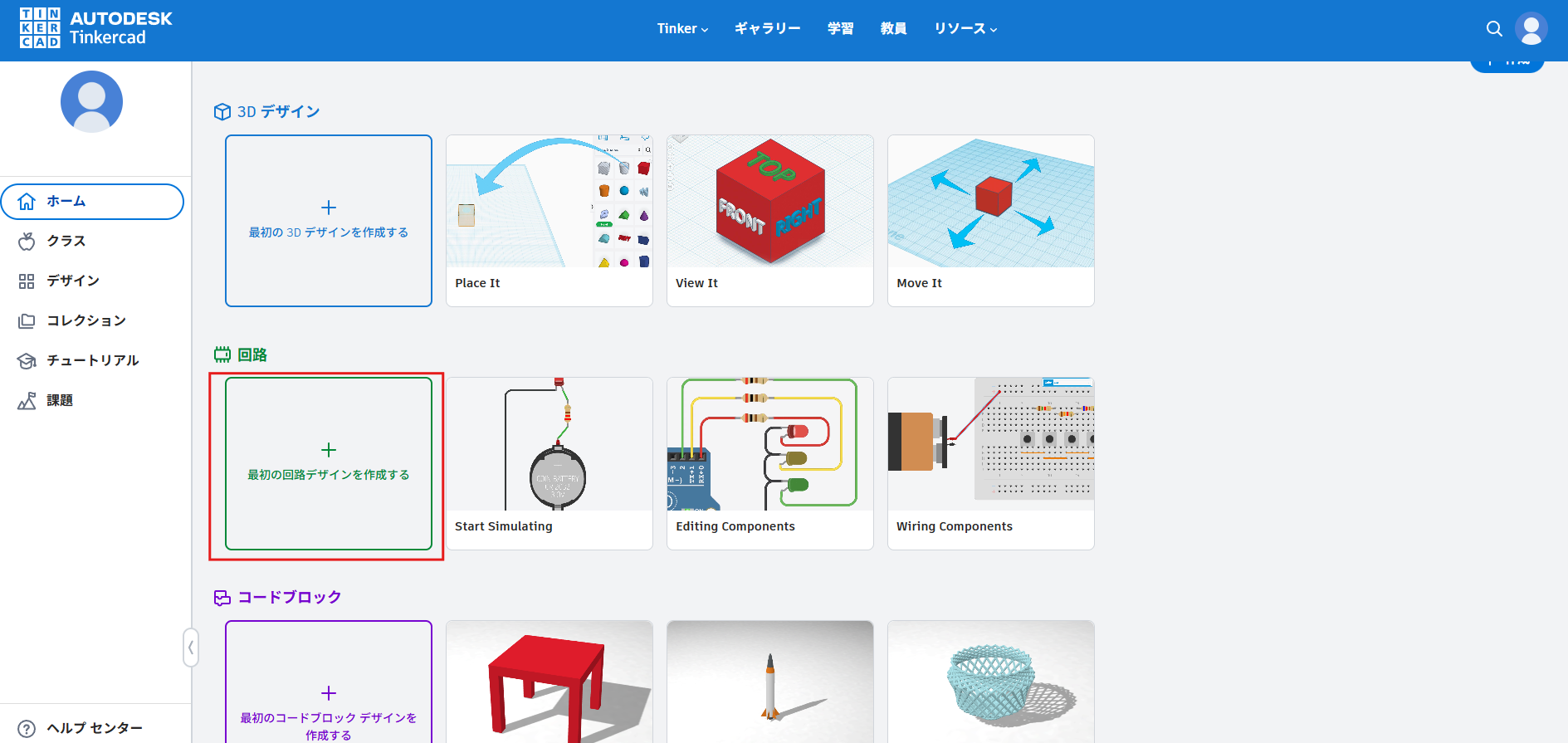
若要進行電子工作的模擬,可以從儀表板的 「首頁⇒電路⇒創建第一個電路設計」 打開編輯器。
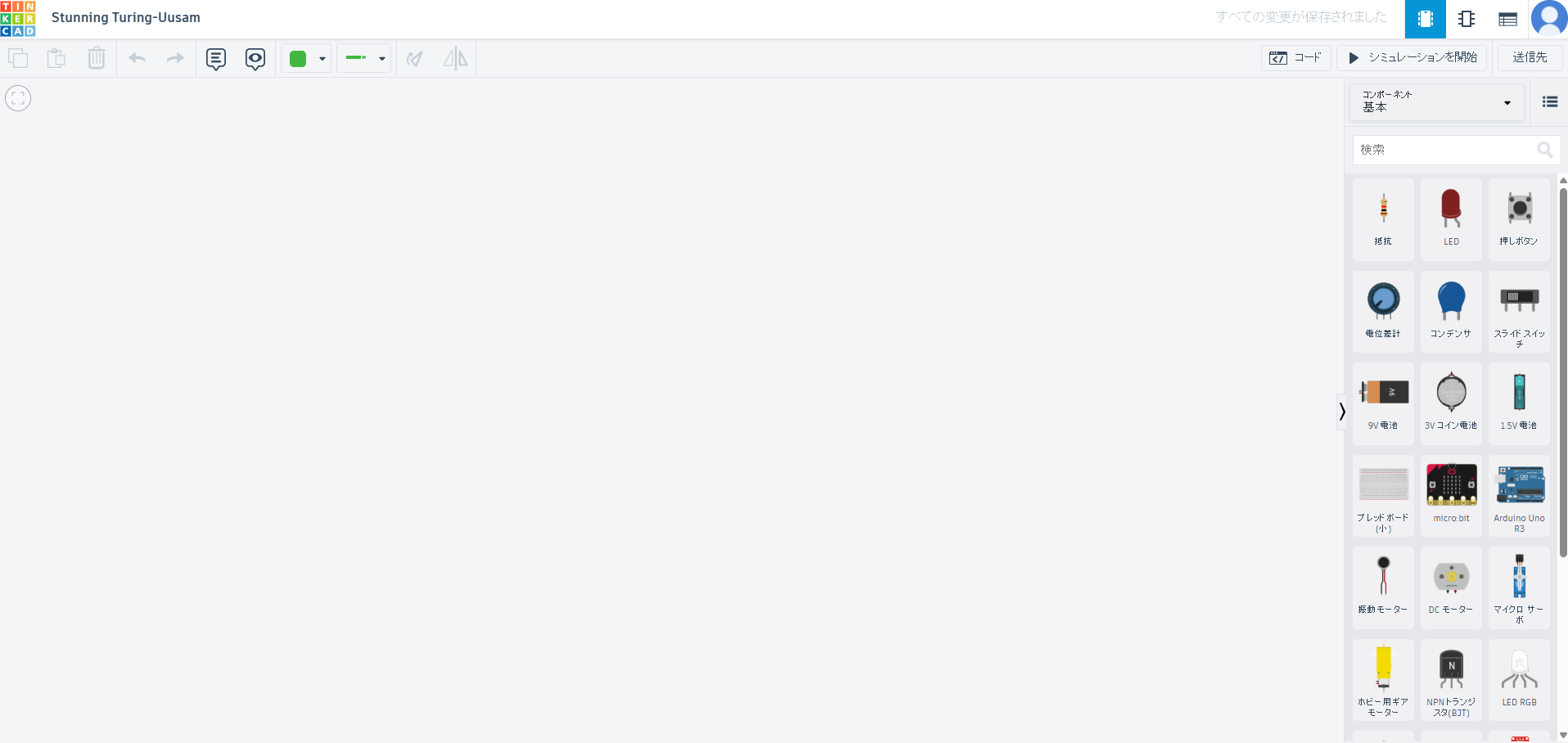
當編輯器畫面打開後,就可以開始進行下一步。
2. 在編輯器上放置元件
編輯器右側陳列著各種元件,可以將需要的元件拖曳到編輯器上進行放置。放置後也可以隨意移動,因此先把需要的元件放上去吧。
※如果不小心放錯元件,可以選擇該元件後,點擊編輯器左上角的垃圾桶符號進行刪除。
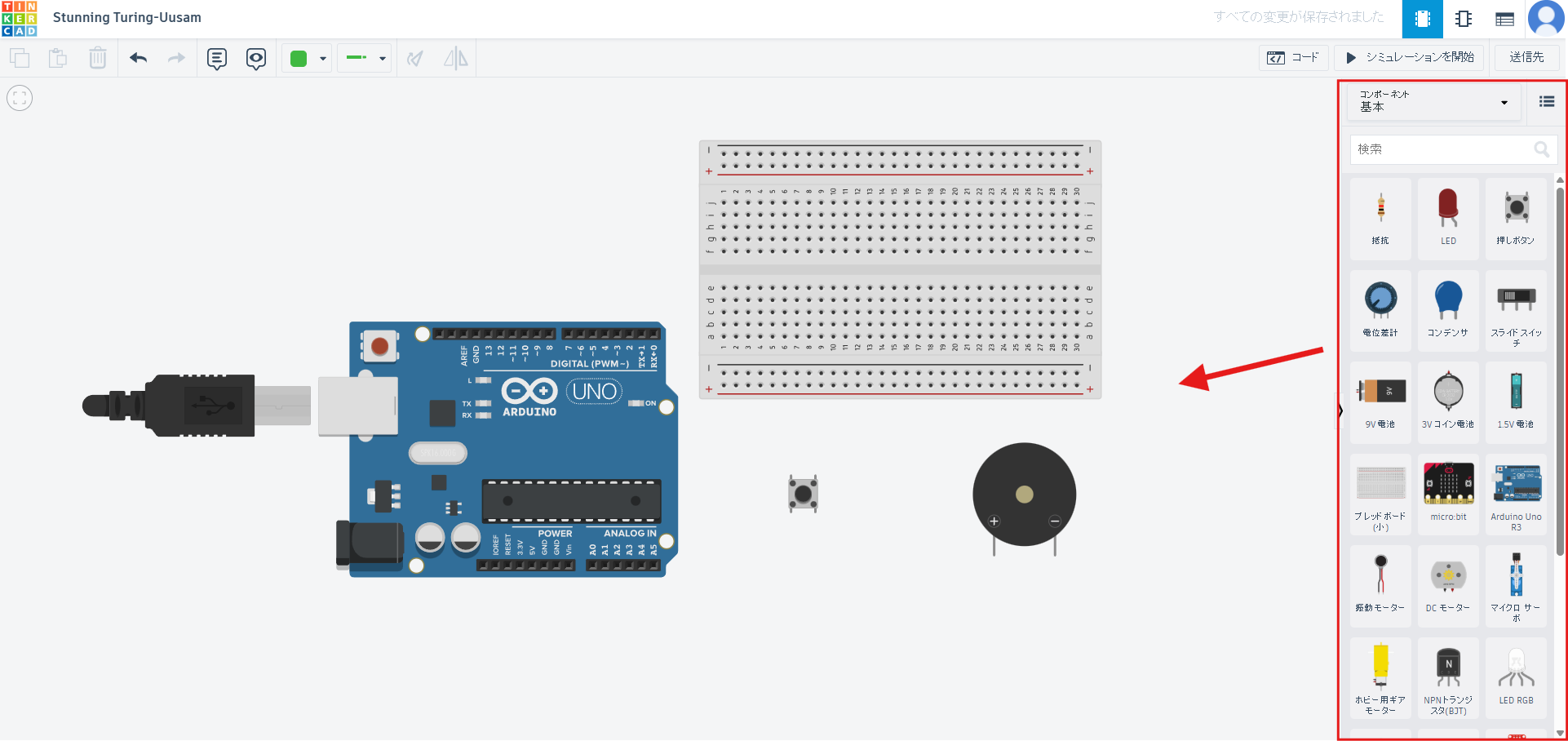
為了再現前篇文章中的「使用按鈕演奏チャルメラ」,
我先放上了「Arduino」「面包板」「觸控開關」「喇叭」這四個元件。
※順帶一提,面包板是用來方便配線的,但即使不使用面包板,在 Tinkercad 中也能進行模擬。
3. 進行配線
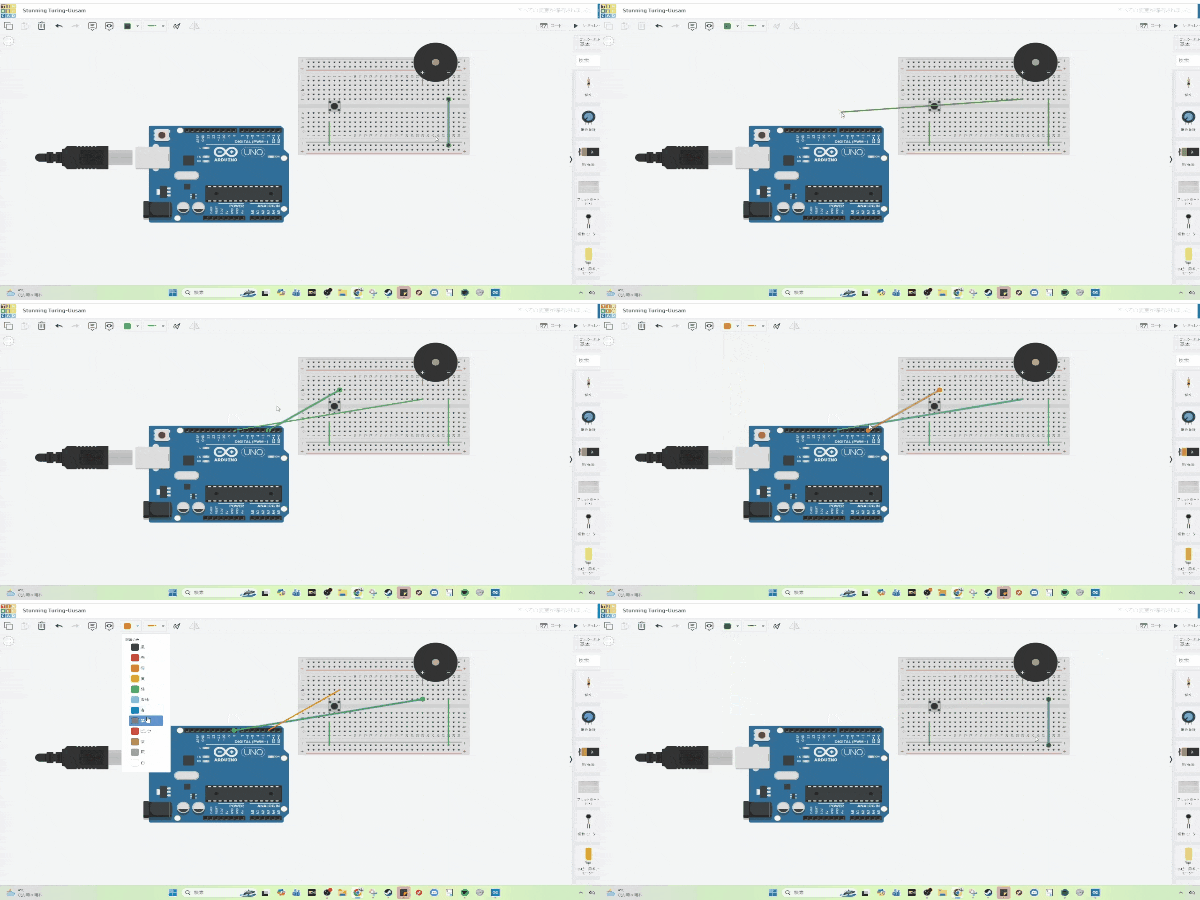
對於已放置的元件上能配線的部位進行點擊,再點擊連接的目標即可進行配線。
此外,也可以在編輯器上方更改配線的顏色。
若誤配了線,則可以按照刪除元件的相同步驟進行刪除。
4. 寫入程式碼
寫入程式的功能在編輯器上方菜單中點擊「程式碼」,將顯示編輯畫面。
提供給不懂程式語言的使用者的「區塊程式碼」、「文字程式碼」,以及「區塊+文字」這三種編輯器可供選擇。
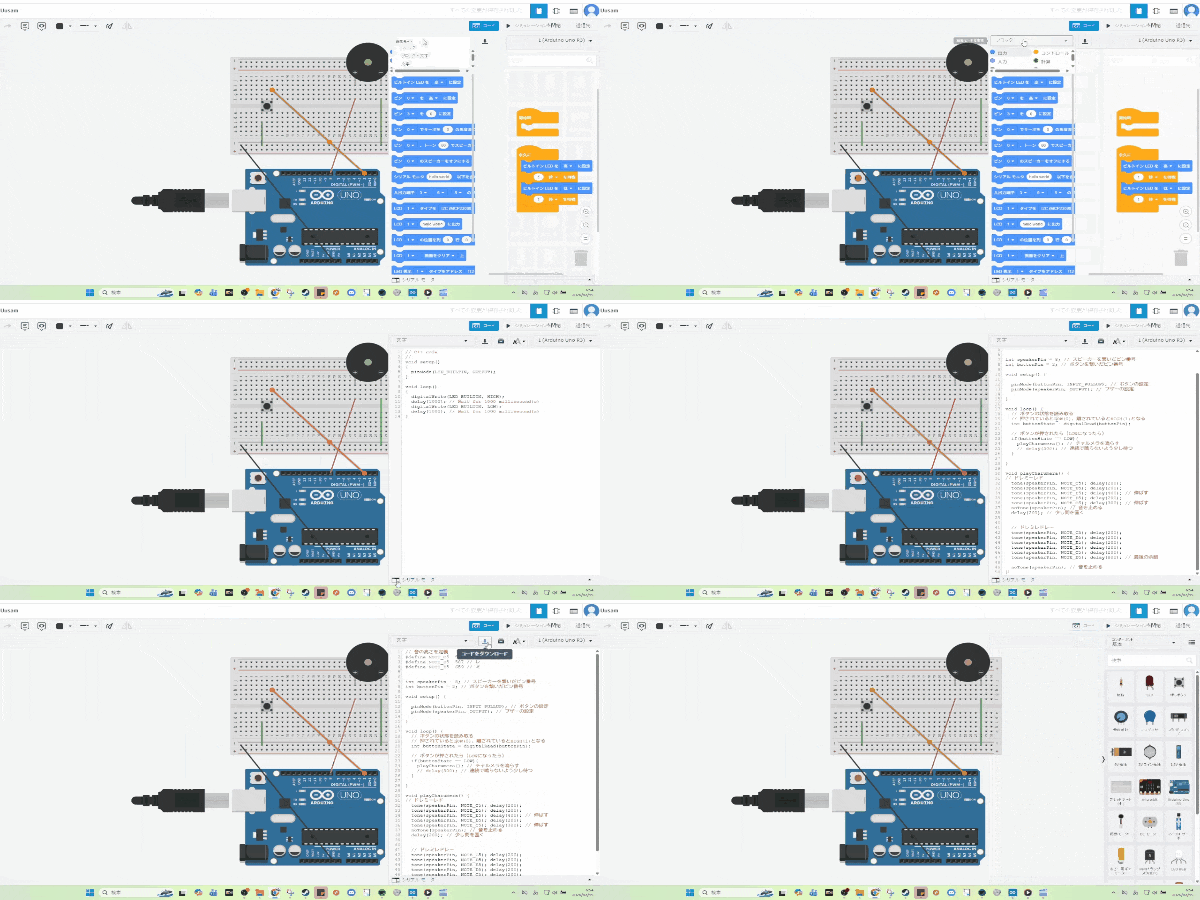
5. 進行模擬
終於到了進行動作模擬的階段。
動作模擬可通過編輯器上方的「開始模擬」按鈕來啟動。
在模擬過程中,可以像在現實中一樣操作編輯器中的元件,確認其是否如預期運作。
點擊觸控開關後會進行「按下按鈕」的動作。
因為成功演奏了チャルメラ,這證明配線沒有問題。
最後
對電子工作感興趣但有顧慮的人,強烈建議嘗試使用 Tinkercad。
Tinkercad 真是一個好工具!
1) --- 會變成分隔線(上一行必須是空白)
2) # 會變成一級標題
3) ## 會變成二級標題
4) ### 會變成三級標題
5) **粗體文字**會顯示粗體文字
6) ```當第一行與最後一行會顯示程式碼
7) 請搜尋 Markdown 語法,了解各種格式

