

這篇文章是什麼?
將在 Draw.io 中繪製的檔案當作提示(prompt)來執行。
先試試簡單的處理
在 VS Code 開啟並以 Draw.io 建立名為 prompt.dio 的檔案。

從 Edit 選單打開「Edit Data」,並以名稱「SystemPrompt」寫入用於處理 Draw.io 圖表的規則。

在 GitHub Copilot 的聊天欄輸入:
請將 prompt.dio 當作提示(prompt)來執行依照繪製的圖示,從 https://google.co.jp 取得資料。

在 Draw.io 中設定的 SystemPrompt 如下:
請先讀取 BasePrompt,並依其指示處理此圖面伺服器上的 BasePrompt 內容如下:
<span></span>
<span><html</span> <span>lang=</span><span>"ja"</span><span>></span>
<span><head></span>
    <span><meta</span> <span>charset=</span><span>"UTF-8"</span><span>></span>
<span></head></span>
<span><body></span>
    <span></span>
請根據以下規則處理 Draw.io 所繪製的圖面。
---
1. 帶填色的圓形是 Master(執行擁有者)。
    它是處理的起點。請從 Master 開始,依箭頭順序開始處理。
2. 在圓形中,未填色的圓形是 Master(子代理)。
    它是子代理處理的起點。請依箭頭順序追蹤並以子代理的身分開始處理。
3. 長方形為實體(Entity)。
    請讀取其內所寫的文字。
4. 圓角長方形為正在執行序列中的 Master。
    請依序追蹤從圓形延伸出的各個圓角長方形。
5. 箭頭代表對實體的處理。
    請將寫在箭頭上的文字視為對該實體的處理並執行。
6. 從圓形或圓角長方形延伸出的雙線代表序列。
    請從處理起點開始,依序追蹤雙線並當作序列來處理。
    <span></span>
<span></body></span>
<span></html></span>
嘗試帶序列的稍微複雜處理
在 VS Code 的 Draw.io 中繪製一個流程:從 RSS 的 URL 取得資料、過濾、抓取資料並摘要為 100 字。檔名為 rss.dio。
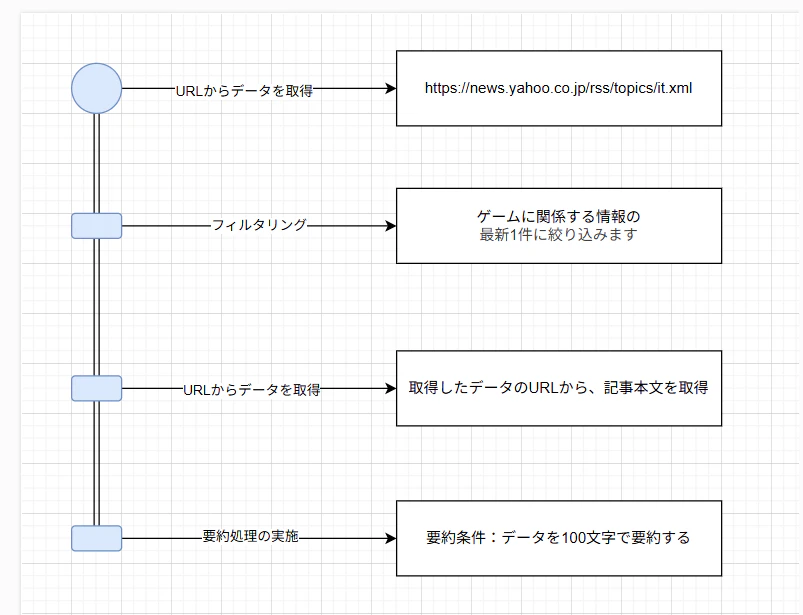
在 GitHub Copilot 執行。
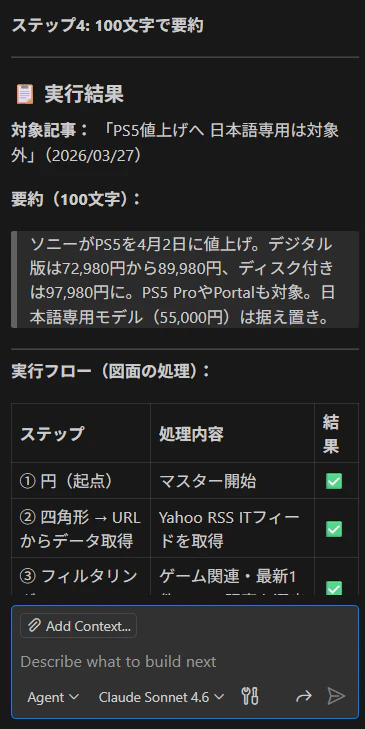
請將 rss.dio 當作提示(prompt)來執行執行結果如下:
如指示會以四個步驟處理。從 Yahoo 新聞 擷取目的文章並摘要為 100 字。
嘗試有子代理的、更複雜處理
指示兩個子代理取得資料,並彙總執行結果。
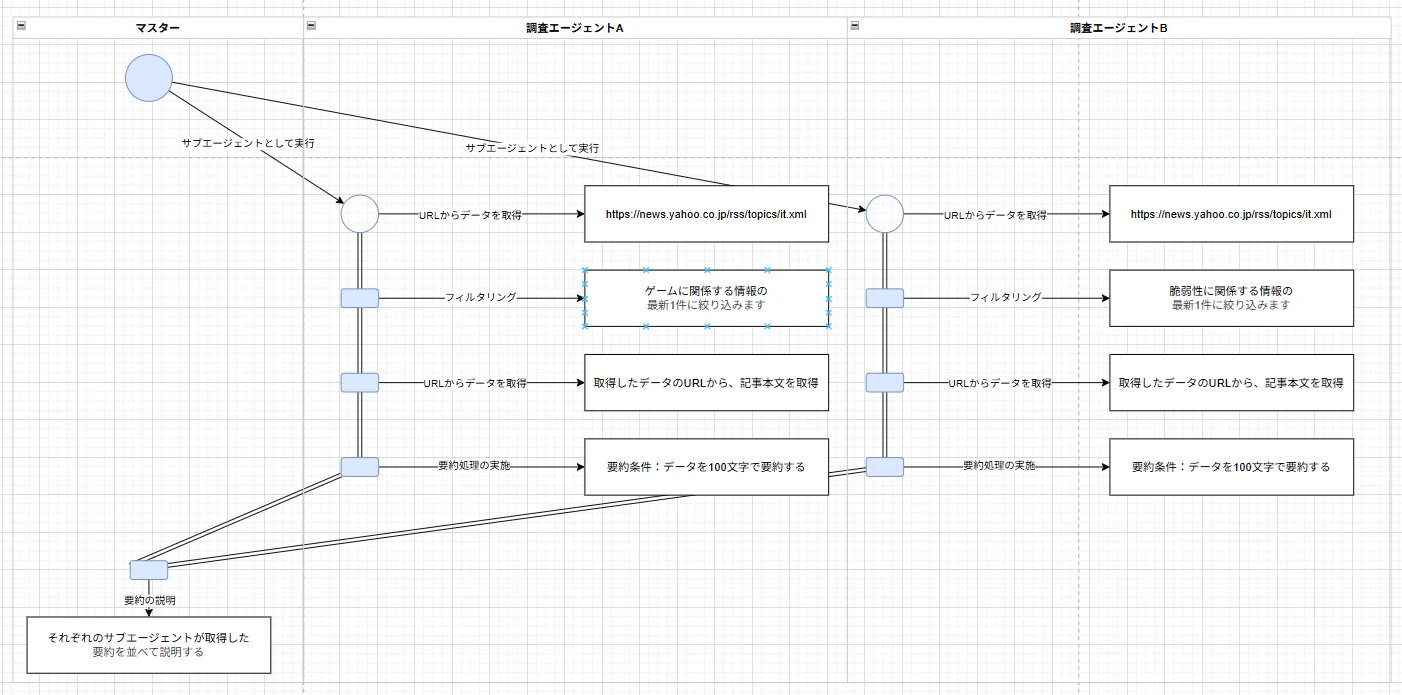
在 GitHub Copilot 執行。
請將 rss-subagent.dio 當作提示(prompt)來執行如指示,會由子代理並行執行。
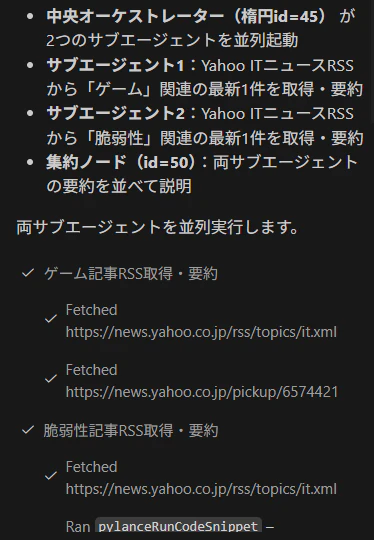
並行執行完成後,各自的摘要會被說明。

為什麼能作為提示(prompt)來執行
雖然不需要太詳細說明,但基於以下幾點,Draw.io 的檔案可以作為提示(prompt)來執行。
- Draw.io 檔案的實體是 XML 格式
- 依 Draw.io 的規格,可以自由地寫入隱藏文字
如果以像 SystemPrompt 這樣的強標記寫入提示,就會將其解釋為提示。
這有什麼好處
原本是讓 AI 以 Mermaid 的泳道圖來寫出編排流程,但很容易變成過於龐大、無法在預覽畫面完整顯示的圖,而且維護也麻煩。如果會產出看不懂的圖,那就沒必要用 Mermaid,也沒必要讓 AI 去產生。
如果把在 Draw.io 中繪製的圖當作提示來執行,就可以直接使用對人類容易閱讀的圖。新增代理時也能用複製貼上,變更處理流程或內容時也可以用 GUI 操作直接編輯。
共有 0 則留言
文字內容提供幾種功能:
1) --- 會變成分隔線(上一行必須是空白)
2) # 會變成一級標題
3) ## 會變成二級標題
4) ### 會變成三級標題
5) **粗體文字**會顯示粗體文字
6) ```當第一行與最後一行會顯示程式碼
7) 請搜尋 Markdown 語法,了解各種格式
1) --- 會變成分隔線(上一行必須是空白)
2) # 會變成一級標題
3) ## 會變成二級標題
4) ### 會變成三級標題
5) **粗體文字**會顯示粗體文字
6) ```當第一行與最後一行會顯示程式碼
7) 請搜尋 Markdown 語法,了解各種格式
熱門文章

