

前提
本文是我根據2026/6/23 時點的公開資訊與實際運作情況整理而成。
正確資訊請自行確認,或洽詢 Microsoft。
另外,本功能採用計量計費,在公司環境中執行會產生成本,請適量使用。※在正式提供前就以 Frontier 身分使用的租戶,至 6 月底前不會追加收費
Copilot Cowork 的詳細資訊請參考這份 Learn
悄悄新增的「在 Copilot Cowork 中使用本機瀏覽器(預覽)」
雖然計量計費化成為話題,但在同一時期也釋出了新功能,例如:
・Claude Opus 4.8 模型
・影像生成
・使用本機瀏覽器
等等功能都已新增!
這次我針對 使用本機瀏覽器(預覽) 進行了驗證。
先行驗證
「萬事 Copilot」常客的みーさん已經先行整理好了!我是從那裡得知的!
必要的事前設定
■Microsoft 365 租戶管理員的設定
在 Microsoft 365 管理中心 啟用「允許瀏覽器存取」

■使用者端的設定
從 Edge 的設定中啟用「允許 Cowork 代表我執行動作」

■可使用的場所
目前僅支援 Web 上的 Cowork(Microsoft Edge)。
執行方法
只要下達類似瀏覽器操作的指示即可。
接著在第一次執行時,會顯示說明畫面。

驗證
情境:需要提交 Microsoft 認證資格的詳細資料
Microsoft 圈內常見的情況是:取得 Microsoft 認證資格後,還需要提交資格證明 ID 之類的資料……(有這回事嗎?)
簡單來說,就是要登入需要登入操作(憑證)的網站,經過多次點擊與畫面切換,才能顯示出這個畫面並取得資訊,實在很麻煩……
於是我就試著把這種操作自動化了。

指示內容
以下內容是我對 Copilot Cowork 下達的指示。
1.前往 https://learn.microsoft.com/ja-jp/ 。
2.點擊右上角的 YY 圖示,並從下拉選單選擇「個人檔案」。
3.接著從開啟的頁面中,依序切換到 [資格證明]-[認證資格],並開啟最近取得的資格之 [顯示認證資格詳細資料]。
4.取得以下資訊,並以表格形式回傳:
資格證明 ID:
認證資格編號:
取得日期:
到期日:
實際畫面
因為指示得相當詳細,所以它會悄悄開始執行。

它會逐步告訴你目前做到哪一步。
有時候會出現「失敗」,但它會適當地重試,然後繼續往下進行。

在執行途中,如果幸運地點到一瞬間出現的「切換到分頁」
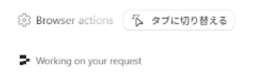
就可以一窺 Copilot 的「腦內」了(看起來是 Edge 裡的 Copilot 在進行隱身瀏覽)。
如果繼續看下去,畫面切換也會持續進行,因此可以知道它是如何操作的、卡在哪裡。

最後順利抵達目標!
從開始到輸出的總時間約 4 分鐘。

花費成本
到這裡為止的成本是 229.6 點數 = 約 370 日圓。
如果把後續的轉寫、申請等流程也視為可由 Copilot Cowork 自動化來處理,那麼或許是值得這筆費用的。

※若是資料傳送(POST)等操作
系統會跳出是否要執行該操作的授權確認。

甚至還存在「永遠允許 Browser actions」這種可怕的選項……

變成技能
只要下指令
只要說「把這一連串操作做成技能」,它就會開始建立成技能,之後就能用簡單指令執行。
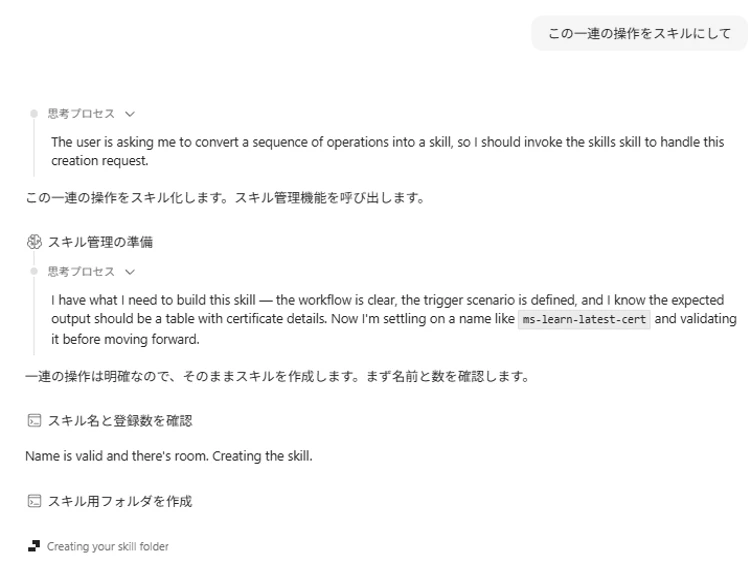
很快就建立完成了。

技能確認方法(新功能:自訂)
這也是 2026 年 6 月釋出的新功能,可以很輕鬆地確認或新增技能。

點擊後會顯示技能概要。

詳細內容則記載在 md 檔中。

技能執行方法
輸入接近技能定義的詞句時,技能會自動啟動並開始處理。

備註
一開始我用更隨性的指示試過,結果花了相當多時間,而且還多次出現「失敗」。因此後來改成分步驟、盡量清楚地描述操作內容,結果幾乎沒有卡住就順利完成了。
我也在另外兩個需要登入的網站上試過,結果都如預期運作。
心得
- 在 Microsoft 365 Copilot 的架構下,安全性有保障
- 不需要特別的知識、技術或環境,因此比起 RPA 或 API 呼叫更容易上手
從這些面向來看,即使要考量計量計費,它仍然很可能成為 AI 促進工作方式改革的強大工具!!真的讓人充滿想像空間!!
其他參考連結
Copilot Cowork 已於 2026/06/16 正式提供,以下部落格與網站也已更新。
詳細內容請參考這些資料。
關於 Copilot Cowork 正式提供的部落格
關於 Copilot Cowork 發布狀況的部落格
日文不太自然的官方特設網站
1) --- 會變成分隔線(上一行必須是空白)
2) # 會變成一級標題
3) ## 會變成二級標題
4) ### 會變成三級標題
5) **粗體文字**會顯示粗體文字
6) ```當第一行與最後一行會顯示程式碼
7) 請搜尋 Markdown 語法,了解各種格式

