🔧 阿川の電商水電行

這是GitHub Copilot CLI 挑戰賽的參賽作品
「我為什麼要建造這個?」的時刻
事情是這樣的。凌晨兩點我還在搗鼓一個 Rust 專案(誰不想呢),試圖搞清楚DeserializeOwned到底是在哪裡實現的。程式碼庫大概有五萬行,17 個不同的impl區塊散落在各處…就像有人在跟程式碼玩捉迷藏一樣,分散在八個檔案裡。
我坐在那裡思考我的選擇:
-
啟動 VSCode 了嗎?我的 SSH 連線延遲比我週一早上的反應速度還慢。
-
用
grep?當然,如果我想瀏覽 400 行垃圾輸出的話。 -
試試用正規表示式的
ripgrep?我寧願除錯段錯誤,也不想在凌晨兩點再寫一個正規表示式。 -
煮杯咖啡,假裝問題不存在?這主意不錯…
但你知道嗎?我實在忍無可忍,決定採取行動。
於是我開發了Oracle——內建在終端機的程式碼檢查器,而且用起來還不錯。為了進一步展示它的功能,我借助 GitHub Copilot 完成了程式碼的建置、審查、清理、優化和除錯,所有這些工作都在不到三天的時間內完成。

我建造的
所以🔮 Oracle本質上是一個基於終端的Rust程式碼檢查器。你可以把它想像成…如果grep和VSCode生了個孩子,而這個孩子長大後特別擅長理解Rust程式碼。沒有臃腫的圖形介面,沒有佔用記憶體的瀏覽器標籤頁,只有你的終端執行各種酷炫的操作。
它的功能如下:
📦 深度程式碼分析
你看,它能解析所有內容。我指的是所有內容:
-
函數(帶有那些酷炫的 async/const/unsafe 標誌,以及所有參數和返回類型)
-
結構體(每個欄位、每個衍生型別、所有泛型-無需再瞇著眼睛看程式碼來弄清楚欄位類型)
-
枚舉(它會顯示所有變體及其欄位類型)
-
特徵(方法、相關類型、超特徵、作品)
-
實作區塊(包括常規實作區塊和 trait 實作區塊)
-
模組、型別別名、常數、靜態變數…基本上,Rust 能定義的東西,Oracle 都能展示出來。
🔍 智能搜尋
這項搜尋功能其實相當聰明(恕我自誇一下):
-
輸入時即時更新的模糊匹配(底層使用
fuzzy-matcher) -
它具有上下文感知功能,因此當您在「函數」標籤中時,它只會搜尋函數(無需再瀏覽無關內容)。
-
你可以搜尋類似這樣的函數,會得到像
serde::de::Deserialize這樣的完整路徑,而且它確實有效。 -
依可見度(公開/私有/倉庫層級)篩選內容
📋依賴項檢查器
這部分挺酷的——它會讀取你的Cargo.toml並顯示以下內容:
-
你的整個依賴關係樹視覺化效果很好。
-
來自 crates.io 的即時資訊(描述、GitHub 星標數、授權資訊)
-
所有安裝在
~/.cargo/registry資料夾中的 crate -
按
o開啟 docs.rs,按c開啟 crates.io-瞬間開啟瀏覽器標籤頁!
🎨 精美主題
看來我連在終端設備方面都很注重美觀:
-
預設深色(簡潔專業)
-
Nord(如果你喜歡冷調藍色)
-
Catppuccin 摩卡(溫馨氣氛)
-
德古拉(獻給喜歡戲劇的人)
-
按
t即可循環切換
⚡ 流暢的動畫
沒錯,我為一個命令列工具加入了動畫效果。不服來辯。
-
選定的高光平滑淡入
-
切換標籤時不會感到突兀
-
滾動時感覺非常流暢(如絲般順滑)
-
即時語法高亮顯示
說實話,我在動畫上花了太多時間,但它們確實讓使用體驗非常棒。
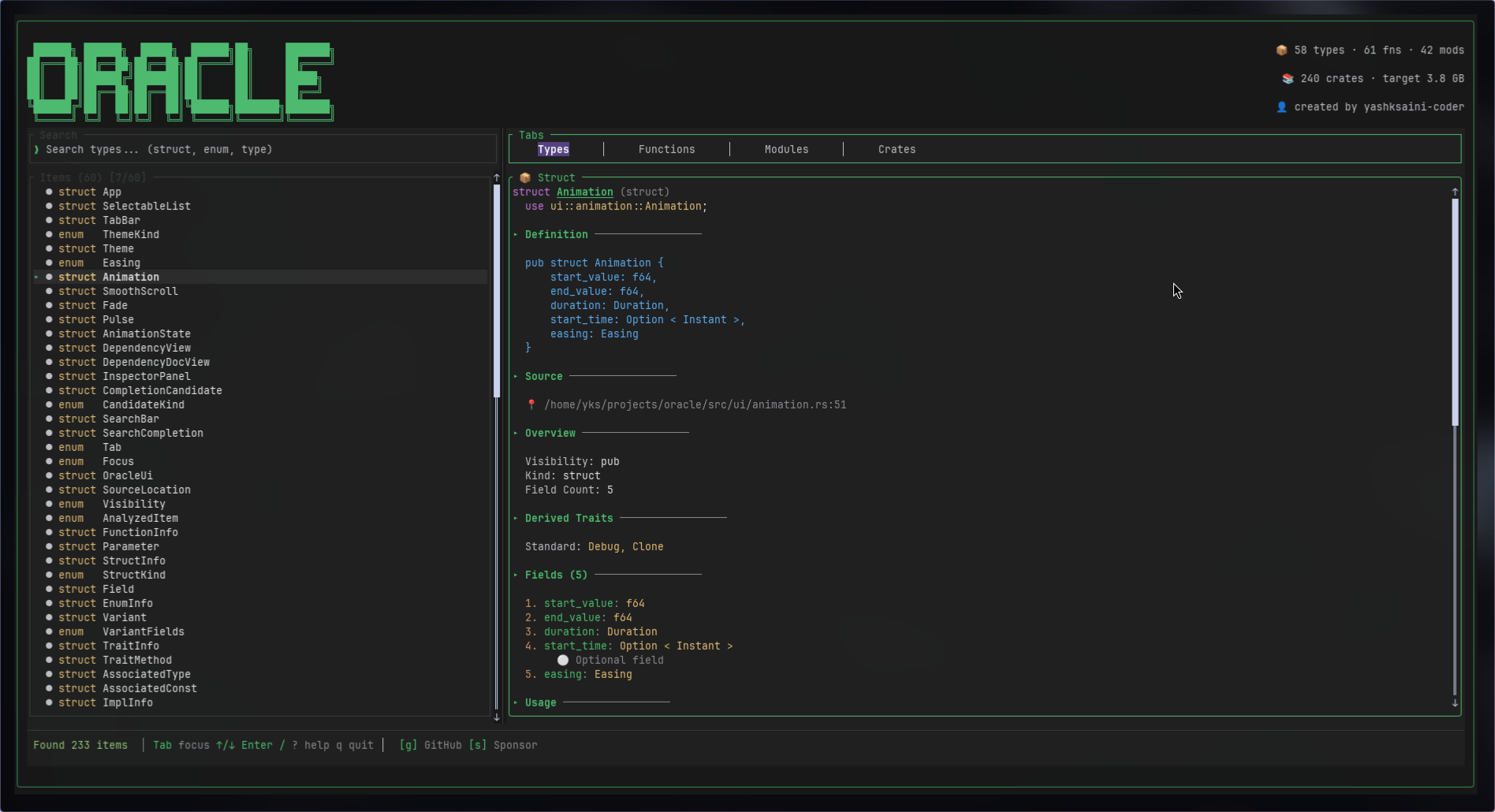
示範
GitHub 程式碼庫: github.com/yashksaini-coder/oracle
快速入門
# Install from source
git clone https://github.com/yashksaini-coder/oracle.git
cd oracle
cargo install --path .

# Run on any Rust project
oracle /path/to/rust/project

# Or analyze current directory
oracle
範例用法
# Inspect a famous crate
cargo new test_project
cd test_project
cargo add tokio

# Launch Oracle
oracle

# Now press:
# - Tab 4 times to get to Crates tab
# - Navigate to "tokio"
# - Press Enter
# - Search for "copy" with /
# - Browse copy methods and implementations
我使用 GitHub Copilot CLI 的經驗
好吧,坦白說:這是我第一個真正意義上的 Rust 專案,而且還涉及終端 UI。我之前從來沒接觸過 Ratatui,對syn工作原理一竅不通,基本上都是邊做邊摸索。
GitHub Copilot CLI 簡直就是我的橡皮鴨、我的 Stack Overflow 和一位耐心的資深開發人員的三合一工具。最棒的是什麼?我根本不用離開終端。
🎯副駕駛如何拯救了我的理智
1. 與syn Crate 搏鬥
Rust 的syn crate 解析 Rust 程式碼非常棒,但學習曲線也太陡峭了。我需要提取函數簽名、結構體字段、枚舉變體、所有 trait 的邊界……基本上所有東西。
我盯著那些文件,感覺自己像是在讀古希臘語,於是我就問了副駕駛:
gh copilot suggest "parse rust struct with syn crate extract all fields and visibility"
它直接給了我這個:
use syn::{ItemStruct, Fields};

fn analyze_struct(st: &ItemStruct) -> Vec<Field> {
    match &st.fields {
        Fields::Named(named) => {
            named.named.iter().map(|f| Field {
                name: f.ident.as_ref().unwrap().to_string(),
                ty: quote!(#ty).to_string(),
                visibility: parse_visibility(&f.vis),
            }).collect()
        }
        // ... Tuple and Unit variants
    }
}它就是這麼奏效的。這成了解析其他所有內容的基礎——枚舉、特性、實現塊等等。我只是擴展了這個模式來處理所有其他的 Rust 元素類型。
說實話?這大概幫我省了8到10個小時對著syn藥物文件瞎琢磨。值了。
2. 讓TUI看起來不像垃圾
我想要一個外觀漂亮的介面。不僅要功能齊全,還要用起來賞心悅目。面板、邊框、流暢的滾動效果,所有細節都要到位。
問題:Ratatui 的佈局系統讓我頭痛。這些東西到底該怎麼排版?
問副駕駛: gh copilot explain "ratatui layout constraints horizontal vertical split"
它解釋說,佈局基本上就像樂高積木一樣——你可以用Constraint::Percentage和Constraint::Length來組合它們,並將它們嵌套起來以建立複雜的 UI。這讓我豁然開朗。
然後我就想: gh copilot suggest "ratatui scrollable panel with borders and title"
回覆如下:
let block = Block::default()
    .borders(Borders::ALL)
    .title(" Inspector ");

let paragraph = Paragraph::new(lines)
    .block(block)
.scroll((scroll_offset as u16, 0));太棒了。它成了我檢查面板的核心。後來,我透過對scroll_offset進行插值並使用一些緩動函數,加入了動畫效果(因為我就是這麼喜歡精益求精)。
3. 讓搜尋感覺更流暢
我希望搜尋體驗能像 VSCode 的 Ctrl+P 一樣——你知道的,就是你直接開始輸入,然後瞬間就能看到結果。沒有延遲,沒有廢話。
問 Copilot: gh copilot suggest "rust fuzzy search crate with scoring"
它推薦使用SkimMatcherV2的fuzzy-matcher 。以下是我最終的配置:
use fuzzy_matcher::skim::SkimMatcherV2;

let matcher = SkimMatcherV2::default();
let scored: Vec<_> = items
    .iter()
    .filter_map(|item| {
        matcher.fuzzy_match(&item.name, query)
            .map(|score| (item, score))
    })
    .collect();

scored.sort_by(|a, b| b.1.cmp(&a.1)); // Highest score first
你猜怎麼著?第一次就完美執行了。無需除錯,無需調整,就這麼……成功了。這種時刻在程式設計上實屬難得,值得慶祝。
4. 解析 Cargo.toml 檔案而不崩潰
依賴關係和 Cargo.toml 檔案很快就會變得非常複雜,尤其是在使用工作區和傳遞依賴關係時。我需要解析所有這些內容並建立一個合適的依賴關係樹。
我一直很害怕這部分,直到我問了: gh copilot explain "cargo metadata crate rust get all dependencies"
原來有個叫cargo_metadata的 crate(誰能想到呢?)可以產生結構化的 JSON 輸出。 Copilot 向我展示了這一點:
-
如何取得根包
-
如何遍歷依賴樹
-
如何區分直接依賴與傳遞依賴
-
如何處理工作區箱子
以下是結果:
use cargo_metadata::MetadataCommand;

let metadata = MetadataCommand::new()
    .manifest_path(&manifest_path)
    .exec()?;

let root = metadata.root_package();
let dependencies = root.dependencies.iter()
    .filter(|d| d.kind == DependencyKind::Normal)
    .collect();
簡潔明了,而且真的有效。我喜歡這樣的程式碼。
5. 獲取活體箱子資訊
我希望在使用者瀏覽依賴項時顯示真實的 crate 資訊——描述、GitHub 星標數、授權資訊等等。這意味著需要呼叫 crates.io API。
我完全沒有 Rust 非同步 HTTP 的經驗: gh copilot suggest "rust async http request to crates.io api"
Copilot 向我推薦了reqwest ,並向我展示了後台線程的阻塞客戶端模式:
use reqwest::blocking::Client;

fn fetch_crate_docs(name: &str) -> Option<CrateDoc> {
    let client = Client::new();
    let url = format!("https://crates.io/api/v1/crates/{}", name);

    let response = client.get(&url).send().ok()?;
    let json: serde_json::Value = response.json().ok()?;

    Some(CrateDoc {
        name: json["crate"]["name"].as_str()?.to_string(),
        description: json["crate"]["description"].as_str().map(String::from),
        // ...
    })
}
然後我還需要GitHub倉庫的統計資料,所以我問如何解析GitHub URL並呼叫他們的API。也成功實現了這一點。
crates.io + GitHub 的整個集成只花了一個晚上就完成了,而如果用其他方式集成,可能需要…我不知道,一周的時間閱讀 API 文件?
6. 跨平台路徑地獄
你知道什麼最煩人嗎?文件路徑。 Windows 使用反斜線,Unix 使用正斜杠,而我需要將檔案路徑轉換為模組路徑( src/analyzer/parser.rs → ["analyzer", "parser"] )。
Q: gh copilot suggest "rust strip src directory from pathbuf get module path"
入手了這件美物:
fn derive_module_path(path: &Path) -> Vec<String> {
    path.iter()
        .skip_while(|c| c != &"src")
        .skip(1) // Skip "src" itself
        .map(|c| c.to_string_lossy().to_string())
        .collect()
}
可在 Windows、macOS 和 Linux 系統上運作。無需#[cfg]配置。即插即用。
7. 讓動畫不爛
好吧,我在這裡有點得意忘形了。我想要的是流暢的滾動效果,而不是大多數用戶介面那種生硬的跳躍式滾動。
問副駕駛: gh copilot suggest "rust easing functions ease in out cubic"
它給了我經典的緩動公式:
pub fn ease_out(t: f64) -> f64 {
    1.0 - (1.0 - t).powi(3)
}

pub fn ease_in_out(t: f64) -> f64 {
    if t < 0.5 {
        4.0 * t * t * t
    } else {
        1.0 - (-2.0 * t + 2.0).powi(3) / 2.0
    }
}
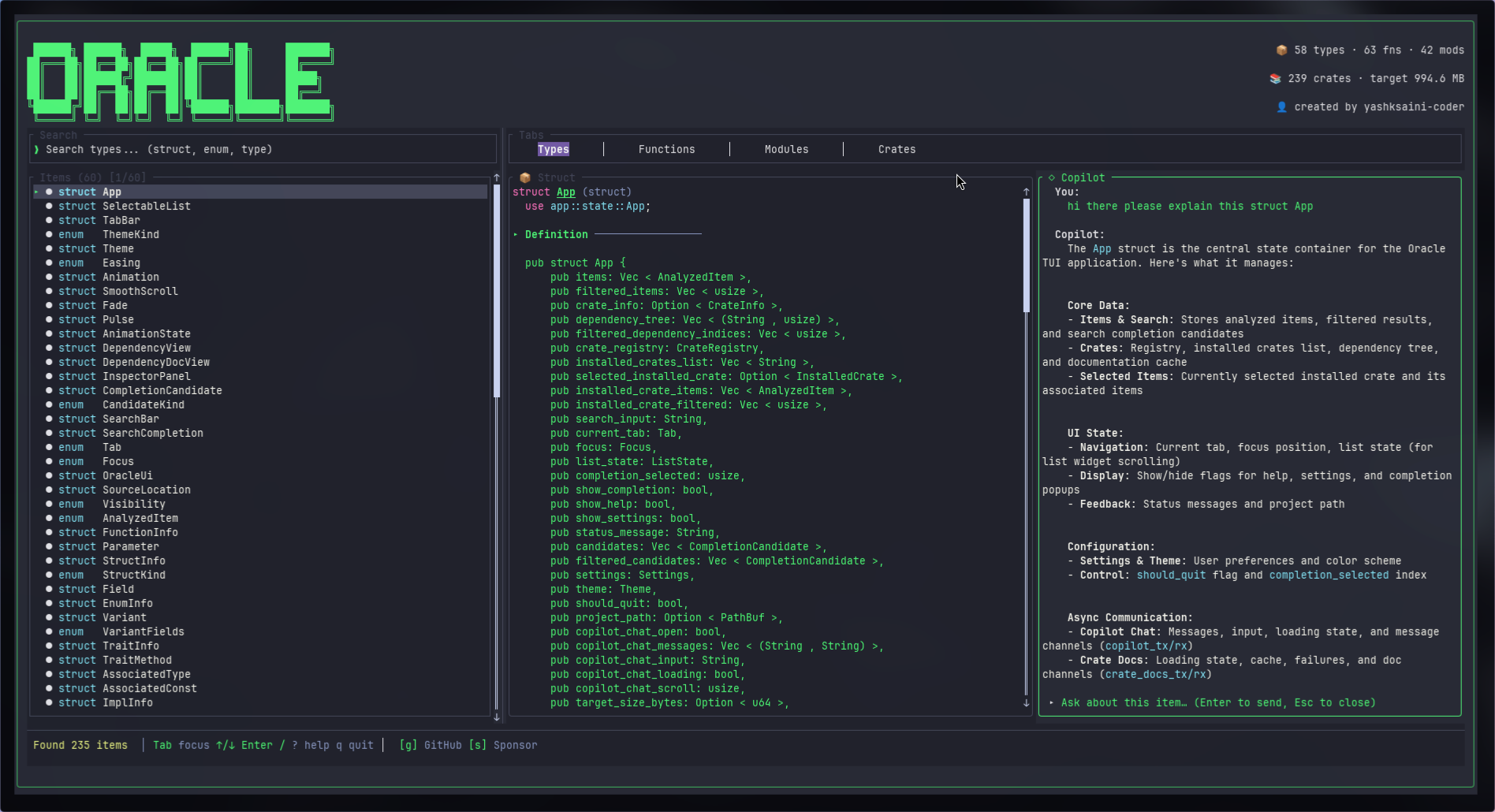
8. 將 Copilot 整合到自身內部
這時我已經深陷其中,想看看自己能做到什麼程度,於是決定給它加入一個完全由 Copilot 驅動的 AI 聊天介面區域,你猜怎麼著…
它真的有效!讓 Copilot 建構並整合到我的工具中,這簡直太不可思議了。
將這些方法應用於滾動偏移插值,瞧!流暢無比的 60fps 滾動效果瞬間實現。對於一個命令列工具來說,這完全沒必要嗎?沒錯。但我還是這麼做了?沒錯。
那些幾乎讓我崩潰的事

挑戰 1:解析大型專案時避免終端凍結
問題:我嘗試在tokio程式碼庫(包含 200 多個檔案)上執行 Oracle,結果終端直接…卡住了。整整 10 秒。完全沒有響應。太糟糕了。
解決方案:
我把所有解析操作都移到了後台線程,這樣使用者介面就能保持回應。我還加入了一個帶有波浪動畫的啟動畫面(既然用戶需要等待,至少要讓它看起來美觀一些)。此外,我還預先計算了搜尋索引,這樣就不會出現卡頓了。
Copilot 幫我理清了執行緒模式,以及如何在不阻塞使用者介面的情況下顯示進度。簡直是顛覆性的。
挑戰二:讓搜尋感覺即時(即使並非如此)
問題:當需要搜尋超過 10,000 個專案時,每次按鍵都需要約 100 毫秒。這延遲非常明顯,而且感覺很卡頓。
解決方案:
-
僅在目前標籤頁內搜尋(例如,在「函數」標籤頁中,則僅搜尋函數)。
-
僅顯示前 50 個結果(反正也沒人會往後翻)
-
使用
fuzzy-matcher的大量評分功能(比逐一評分更快)。 -
重複查詢的快取搜尋結果
-
螢幕上僅顯示可見專案
結果如何?現在每次按鍵搜尋耗時不到 16 毫秒。這相當於 60 幀/秒的流暢度。非常流暢。
挑戰 3:GitHub 的速率限制是真實存在的
問題: GitHub API 將未經身份驗證的請求限制為每小時 60 次。我在測試 crates.io 功能時幾乎立即就達到了這個限制。
解決方案:
-
新增對
GITHUB_TOKEN環境變數的支援(經過驗證後每小時可獲得 5000 個代幣) -
每個 crate 的回應都已緩存,因此我們不會重複獲取。
-
速率受限時的優雅回退(僅顯示“速率受限”而不是崩潰)
-
給用戶加入了一條提示:“設定 GITHUB_TOKEN 以獲得更多請求”
Copilot 幫助我了解 GitHub API 的身份驗證流程以及如何解析速率限制標頭。現在好多了。
挑戰 4:不糟糕的可滾動內容
問題:選取一個專案後,檢查面板會顯示其所有詳細資訊。但如果文件很長怎麼辦?訊息會被截斷。這很不理想。
解決方案:
需要追蹤每個選定專案的滾動偏移量,綁定j/k和方向鍵上下滾動,內容溢出時顯示滾動條指示器,切換專案時重置滾動位置。
Copilot 向我展示了 Ratatui 的Scrollbar元件以及如何正確管理滾動狀態。現在用起來很棒。
為什麼可能真的想用它
🚀 速度很快(真的很快)
-
不到 2 秒即可解析 200 多個文件
-
搜尋響應速度極快(每次按鍵響應時間小於 16 毫秒)
-
60fps動畫(是的,在終端機中)
-
本機分析無需任何網路呼叫(您的程式碼永遠不會離開您的電腦)
🎨看起來不像垃圾
-
4 個手工打造的主題(Nord 簡直完美)
-
平滑滾動並帶有緩動效果(因為我有標準)
-
上下文感知型使用者介面(函數顯示參數提示,結構體顯示欄位類型)
-
專業文件格式
🔧 專為終端使用而設計
-
透過 SSH 完美執行(無需圖形介面,無需 X 轉發之類的東西)
-
Vim風格的快捷鍵綁定(
j/k萬歲) -
一條指令:
oracle就這麼簡單。 -
可透過
cargo install安裝(一旦我將其發佈到 crates.io)。
📚 它真的理解 Rust
大多數程式碼搜尋工具其實就是功能更強大的 grep 指令。 Oracle:
-
分析所有 Rust 項類型(函數、結構體、枚舉、trait、實作、模組)
-
顯示合格路徑(
serde::de::Deserialize運作正常) -
能夠正確處理可見性修改器。
-
理解泛型、生命週期、特性邊界、async、const、unsafe——所有這些概念
它不僅會搜尋你的程式碼,還會理解你的程式碼。
我實際上如何使用這東西
在Oracle出現之前:
# Trying to find all trait implementations
rg "impl.*for" | less  # Scroll through 200 lines of noise

# Trying to understand a struct
rg "struct Config" -A 20 | grep "pub"  # Miss half the fields

# Finding function signatures
rg "pub fn connect"  # Get incomplete matches without parameters
使用 Oracle:
oracle
# Tab to Functions, type "connect", press Enter
# See:
#   - Full signature with all parameters and types
#   - Complete documentation
#   - Return type with error handling
#   - Source location (file + line number)
# Press 'o' to open in your editor
它速度快得多,而且沒那麼煩人。
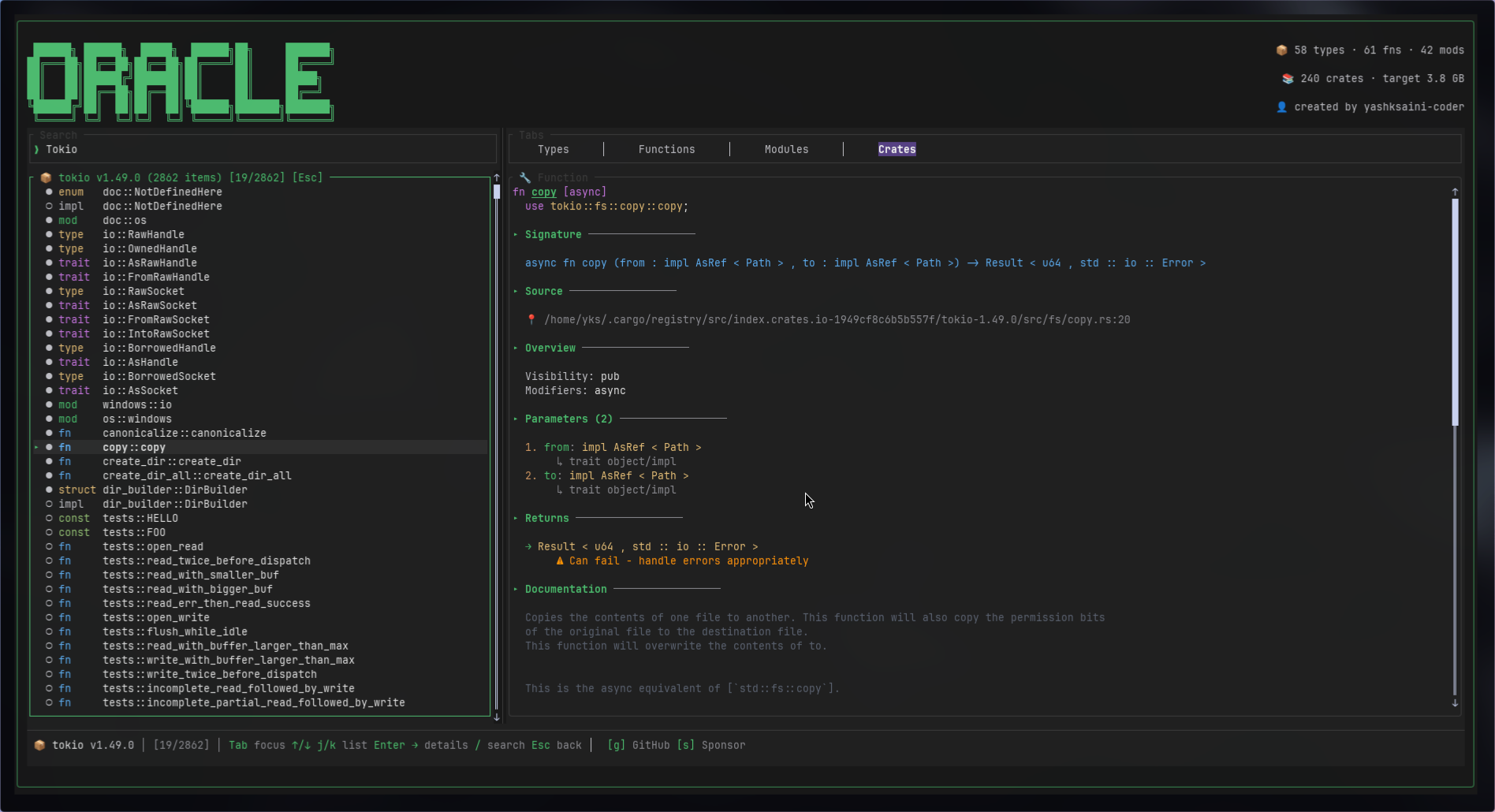
另一個例子:你在專案中加入了tokio ,並且想要了解spawn工作原理。
舊方法:
-
克隆 tokio 倉庫
-
grep 查找“pub fn spawn”
-
獲得 47 個匹配項
-
試著找出哪一個才是正確的。
-
放棄吧,直接去看文件。
使用 Oracle:
oracle ~/.cargo/registry/src/*/tokio-*
# Press 4 for Crates tab
# Navigate to "tokio", press Enter
# Type "spawn" in search
# See signature, docs, parameters, trait bounds
# Press 'o' for docs.rs if you want more details
節省時間:每次約 5 分鐘。
安裝與使用
安裝
# From source (recommended for now)
git clone https://github.com/yashksaini-coder/oracle.git
cd oracle
cargo install --path .

# Or use cargo directly (once published)
cargo install oracle-tui
用法
# Analyze current directory
oracle

# Analyze specific project
oracle ~/code/my-rust-project

# Set GitHub token for better crate.io API limits
export GITHUB_TOKEN=ghp_yourtoken
oracle
接下來會發生什麼(如果人們真的會使用它)
對未來的版本有一些想法:
-
符號引用:顯示函數/類型實際使用的位置(這將非常有用)
-
跳到定義:按任意鍵,開啟來源檔案並跳到指定行。
-
巨集展開檢視器:看看那些晦澀難懂的巨集展開後會變成什麼樣子。
-
呼叫圖視覺化:顯示哪些函數呼叫了哪些函數(可能會有點混亂,但很酷)
-
Git 整合:顯示每個專案最近的更改,例如“此函數在 3 天前進行了修改”
-
匯出為 JSON/HTML:從程式碼庫產生靜態文件
-
LSP 整合:接取 rust-analytics 進行更深入的分析
時間方面我無法保證。這只是我因為一時煩躁而臨時拼湊起來的副業專案。
為什麼選擇 Rust?
效能:解析過程受 CPU 限制。 Rust 的零成本抽象表示解析速度快,無需垃圾回收暫停。
安全性:遍歷複雜抽象語法樹時未出現段錯誤。借用檢查器在開發過程中捕獲了 20 多個錯誤。
生態系: syn是 Rust 解析ratatui黃金標準。 ratatui 讓建造 TUI 變得真正有趣。
跨平台:一個二進位檔案即可在 Linux、macOS、Windows 上運作-無需 Python/Node 執行環境。
經驗教訓
1. TUI 狀態管理很難
同時管理焦點、捲動位置、搜尋狀態和動畫比管理 React 狀態要複雜得多。我不得不建造一個小型狀態機。
2.解析成本很高
即使使用syn的快速解析器,分析 200 多個檔案也需要時間。不得不進行優化:
-
延遲載入(僅解析可見項)
-
快取已解析結果
-
繁重工作的背景線索
3.終端渲染很微妙
繪製頻率過高會導致畫面閃爍,繪製頻率過低則會感覺卡頓。最後找到了最佳平衡點:動畫執行時 60fps,空閒時 10fps。
4. Copilot CLI 是力量倍增器
說真的,讓人工智慧解釋syn模式、Ratatui佈局、非同步模式、緩動公式——所有這些都無需離開終端機——真是太不可思議了。
總結
是的,這就是 Oracle。我發展它是因為我對現有的工具感到不滿,在這個過程中,我學到了很多關於 Rust、TUI 和解析方面的知識。
GitHub Copilot CLI 簡直是我的救星。它就像一個人工智慧,能解釋syn模式、顯示 Ratatui 佈局、幫助我理解非同步模式,甚至提供緩動公式——所有這些都無需離開我的終端——簡直太棒了。它幫我節省了 30 多個小時閱讀文件和 Stack Overflow 的時間。
最終我得到了一個工具,現在我每天都在使用。每次複製新的 Rust 專案時,我都會先執行oracle來了解專案概況。這已經成為我工作流程的一部分了。
如果你使用 Rust,不妨試試。最壞的情況,你只是浪費了 2 分鐘安裝而已。最好的情況,它會改變你探索程式碼的方式。
連結:
-
亞什·賽尼- @yashksaini-coder
-
X: 0xcrackedDev
-
闆卡: oracle-tui
-
最新發布:最新發布
任何反饋?發現bug?想要新增功能?請提交issue或留言。我都會認真閱讀。
這個專案是用太多的咖啡、Rust、Ratatui 和 GitHub Copilot CLI 建造的,它們絕對是傳奇。
{% cta link https://github.com/yashksaini-coder/oracle %} 星狀 Oracle {% endcta %}
如果你喜歡這篇文章,請考慮給它一個讚。這會讓我對自己的選擇感到欣慰。 ⭐
開發挑戰賽 #GitHub挑戰賽 #CLI #Rust #TUI #開源
原文出處:https://dev.to/yashksaini/i-built-a-tui-that-makes-rust-code-inspection-feel-like-magic-375k
1) --- 會變成分隔線(上一行必須是空白)
2) # 會變成一級標題
3) ## 會變成二級標題
4) ### 會變成三級標題
5) **粗體文字**會顯示粗體文字
6) ```當第一行與最後一行會顯示程式碼
7) 請搜尋 Markdown 語法,了解各種格式


