

🧵 TL;DR(太長不看)
想免費使用 Claude Opus 4.5 和 Gemini 3 等強大的 AI 模型嗎?本指南將引導您完成 OpenCode 與 Antigravity 外掛程式和 Google OAuth 的設定。只需幾分鐘,您即可使用頂級模型——無需付費 API 金鑰。
🚀 OpenCode + Antigravity Auth 入門指南
OpenCode是一款開源 AI 編碼代理,可讓您連接到 Claude、GPT、Gemini 等模型。它自帶一些免費模型,您也可以從任何提供者匯入自己的模型。
在本指南中,我將引導您使用 Google OAuth 設定 OpenCode 與 Antigravity Auth。
🛠 第一步:安裝 OpenCode
您可以使用各種套件管理器安裝 OpenCode,例如 Homebrew、npm、pnpm、yarn、scoop、choco 等。
在本指南中,我將使用bun :
bun install -g opencode-ai更多安裝選項:安裝文件
⚙️ 第二步:配置插件
我們將使用opencode-antigravity-auth插件。請依照倉庫中的安裝說明進行操作。我在這裡選擇方案 B :
vim ~/.config/opencode/opencode.json新增插件:
{
  "plugin": ["opencode-antigravity-auth@beta"]
}
🔐 第三步:使用 Google (Antigravity) 進行身份驗證
請確保您擁有支援 Antigravity 的 Google 帳戶。
跑步:
opencode auth login您會看到類似這樣的供應商清單:
> Google
  OpenAI
  Anthropic
  GitHub Copilot
...選擇Google ,然後選擇:
> OAuth with Google (Antigravity)瀏覽器將會開啟-請使用您的 Google 帳號登入。登入完成後,您應該會看到:
•  Multi-account setup complete (1 account(s)).
o  Login successful
—  Done
🧩 第四步:更新您的配置
現在讓我們更新完整的配置文件,使其包含模型定義。打開:
vim ~/.config/opencode/opencode.json然後貼上插件文件中的完整配置區塊。 (您可以保留上面分享的版本——除非您想自訂模型,否則無需更改。)
{
  "$schema": "https://opencode.ai/config.json",
  "plugin": ["opencode-antigravity-auth@latest"],
  "provider": {
    "google": {
      "models": {
        "antigravity-gemini-3-pro": {
          "name": "Gemini 3 Pro (Antigravity)",
          "limit": { "context": 1048576, "output": 65535 },
          "modalities": { "input": ["text", "image", "pdf"], "output": ["text"] },
          "variants": {
            "low": { "thinkingLevel": "low" },
            "high": { "thinkingLevel": "high" }
          }
        },
        "antigravity-gemini-3-flash": {
          "name": "Gemini 3 Flash (Antigravity)",
          "limit": { "context": 1048576, "output": 65536 },
          "modalities": { "input": ["text", "image", "pdf"], "output": ["text"] },
          "variants": {
            "minimal": { "thinkingLevel": "minimal" },
            "low": { "thinkingLevel": "low" },
            "medium": { "thinkingLevel": "medium" },
            "high": { "thinkingLevel": "high" }
          }
        },
        "antigravity-claude-sonnet-4-5": {
          "name": "Claude Sonnet 4.5 (Antigravity)",
          "limit": { "context": 200000, "output": 64000 },
          "modalities": { "input": ["text", "image", "pdf"], "output": ["text"] }
        },
        "antigravity-claude-sonnet-4-5-thinking": {
          "name": "Claude Sonnet 4.5 Thinking (Antigravity)",
          "limit": { "context": 200000, "output": 64000 },
          "modalities": { "input": ["text", "image", "pdf"], "output": ["text"] },
          "variants": {
            "low": { "thinkingConfig": { "thinkingBudget": 8192 } },
            "max": { "thinkingConfig": { "thinkingBudget": 32768 } }
          }
        },
        "antigravity-claude-opus-4-5-thinking": {
          "name": "Claude Opus 4.5 Thinking (Antigravity)",
          "limit": { "context": 200000, "output": 64000 },
          "modalities": { "input": ["text", "image", "pdf"], "output": ["text"] },
          "variants": {
            "low": { "thinkingConfig": { "thinkingBudget": 8192 } },
            "max": { "thinkingConfig": { "thinkingBudget": 32768 } }
          }
        },
        "gemini-2.5-flash": {
          "name": "Gemini 2.5 Flash (Gemini CLI)",
          "limit": { "context": 1048576, "output": 65536 },
          "modalities": { "input": ["text", "image", "pdf"], "output": ["text"] }
        },
        "gemini-2.5-pro": {
          "name": "Gemini 2.5 Pro (Gemini CLI)",
          "limit": { "context": 1048576, "output": 65536 },
          "modalities": { "input": ["text", "image", "pdf"], "output": ["text"] }
        },
        "gemini-3-flash-preview": {
          "name": "Gemini 3 Flash Preview (Gemini CLI)",
          "limit": { "context": 1048576, "output": 65536 },
          "modalities": { "input": ["text", "image", "pdf"], "output": ["text"] }
        },
        "gemini-3-pro-preview": {
          "name": "Gemini 3 Pro Preview (Gemini CLI)",
          "limit": { "context": 1048576, "output": 65535 },
          "modalities": { "input": ["text", "image", "pdf"], "output": ["text"] }
        }
      }
    }
  }
}
🧠 第五步:選擇 Claude Opus 4.5
啟動 OpenCode:
opencode然後按Ctrl + P並選擇:
Switch model → Claude Opus 4.5 (Antigravity)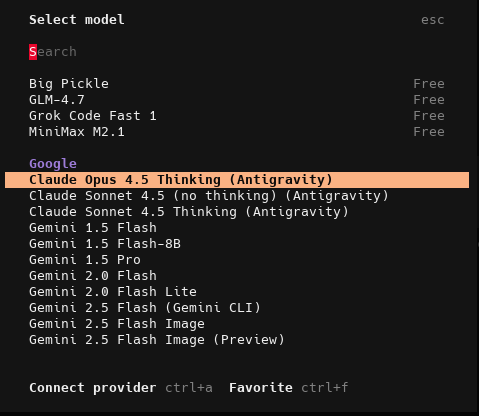
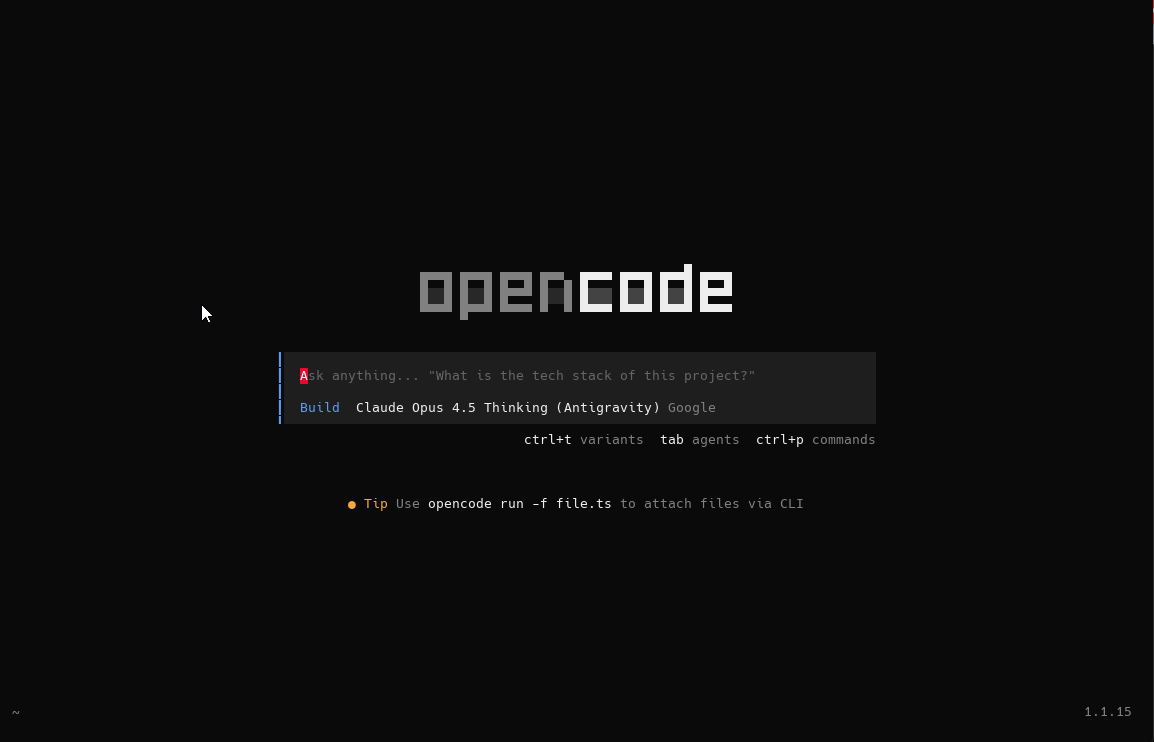
搞定!現在你可以使用 OpenCode 和經過 Antigravity 認證的模型了。祝你編碼愉快! 🌱
原文出處:https://dev.to/0xkoji/how-to-use-claude-opus-45-gemini-3-for-free-with-opencode-33o2
1) --- 會變成分隔線(上一行必須是空白)
2) # 會變成一級標題
3) ## 會變成二級標題
4) ### 會變成三級標題
5) **粗體文字**會顯示粗體文字
6) ```當第一行與最後一行會顯示程式碼
7) 請搜尋 Markdown 語法,了解各種格式

