

この記事はGitHub Copilotと一緒に書きました。
はじめに
平常在 Teams 與團隊成員互動時,聊天紀錄中會散落各種資訊。「那個任務完成了」「有這樣的學習」「那件事已解決」——這些片段化的資訊就這樣流失,總覺得有些可惜。
「那就用 Excel 管理吧」這種提案曾經出現過好幾次,但結果往往是「人去讀聊天 → 人去更新 Excel」,很容易中斷、沒辦法持續。Planner 也仍有很多需要人工更新的部分,結果差不多。
因此我嘗試用 M365 Copilot 讓只在 Teams 聊天就能進行案件狀態管理,結果發現比較容易達成且運作不錯,於是把做法整理分享出來。
我想如果用 Copilot Studio 或 GitHub Copilot 也許能更有效率,但本文是假設不使用那些工具的前提來撰寫。
対象讀者
- 正在使用 M365 Copilot,且對業務效率化有興趣的人
- 對 Teams 聊天資訊整理有課題感的人
背景・課題
我的團隊平常使用 Teams 聊天進行溝通。任務完成回報、技術學習、問題解決回報——這些都在日常聊天中流動。
有一天出現了這樣的對話:
「最近搞不清楚哪些任務完成了」
「用 Excel 來做狀態管理如何?」
「誰來更新?」
「………」
把用 Excel 做狀態管理的問題整理出來是這樣:
- 轉記成本:讀聊天 → 手動輸入到 Excel,二次勞動
- 新鮮度問題:更新遲了會降低台帳的可信度
- 運作的持續性:一開始有人做,但久了就沒人更新
我想解決的,是「把 Teams 聊天本身當作一次性資訊來源,減少人為為了管理而做的手動作業時間」。
Copilot を使ったアプローチ
プロンプトコーチに相談(向提示教練諮詢)
首先我在 M365 Copilot 的提示教練(Prompt Coach)諮詢:「想以聊天為上下文來做狀態管理」,看看要怎麼寫提示詞。
M365 Copilot 有個會給提示撰寫建議的功能叫提示教練。如果不確定怎寫提示,先去問提示教練通常很推薦。
(圖片)

提示教練建議採用「排程化的提示(Scheduled Prompt)」結構。也就是定期參照聊天並整理、輸出狀態的做法。
這裡說的「排程化的提示」是指可以事先決定執行時機,固定定期執行同一個提示的功能。這樣就不用每次手動輸入「只整理昨天的」,可以減少運用上的繁瑣。Microsoft 的支援頁面(Copilot プロンプトをスケジュールする)對此有清楚說明。是否可用與畫面顯示會依租戶設定、授權與功能釋出狀態有所差異,請以官方最新說明為準。
我覺得「早上固定彙整前一日」這種固定節奏很方便。交給定期執行可以減少忘記執行的情形,同時維持把 Teams 聊天當作一次性資訊的運作模式。
初期實行的結果
試著把建議的提示直接跑一次,得到的結果算有用。能從聊天中抓出任務的完成情況與學習要點。
(圖片)
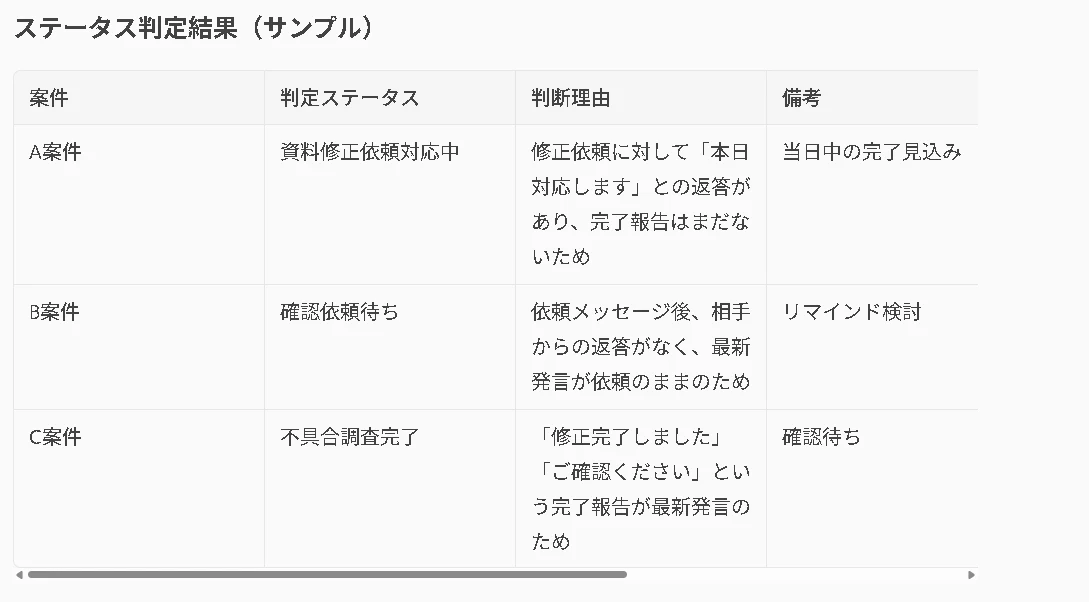
不過如果要實際運用,有幾點讓人介意:
- 輸出是長文,在 Teams 上確認不易(需在 Copilot 上右側滾動)
- 不明確知道參照的是哪段聊天
- 有時會把狀態判定錯誤
老實說,感覺「看起來可用,但這樣還不太實用」。
プロンプトの改善ポイント(試行錯誤)
從這裡開始我進行了幾次改善,把系統調整到實用等級。
① 出力格式的改善
最初的提示輸出太冗長,所以我把資訊量縮小了。
以下的 Teams 聊天內容請分析,並輸出最近的狀態表格。

## 輸出格式
| 案件 | 判定狀態 | 判定理由 |
請以上述形式輸出。

## 規則
- 狀態請在「完了」「進行中」「未著手」「解決済み」其中擇一
- 備註若有相關學習或備註請簡潔填寫
因為想把 Copilot 的輸出再貼回 Teams 使用,所以把欄位縮寬避免出現橫向捲軸。
(圖片)

我原本想輸出 Markdown 格式表格,但對 Teams 的呈現不太滿意,最後放棄了。
② 指明要參照的聊天(Work IQ 的上下文控制)
最初的提示沒明確指出「要看哪個聊天」,因此會不小心把不相關的聊天或頻道也抓進來。公開資訊顯示,M365 Copilot 背後有一層叫 Work IQ 的智慧層,透過 Microsoft Graph 可以參照郵件、聊天、檔案、會議等廣泛的業務資料。再者,Semantic Index for Microsoft 365 會把這些資料做語意索引,進而能基於語境而非單純關鍵字做檢索。我覺得 Copilot 能較容易理解聊天脈絡,應該有這些機制在後面支援。
Work IQ 是在 Ignite 2025 提出的概念,我理解它是為 M365 Copilot 提供「你的工作脈絡」的智慧層。公開說明中把 Work IQ 的整理分成 Data(資料擷取、RAG)、Memory(紀錄使用者習慣與偏好)、Inference(推論)三大支柱,以優化上下文。但若不把參照範圍縮小,則可能把很多不相關的訊息當成上下文帶入──「因為能看到很多,所以也看到了多餘的東西」。
因此我在提示中直接指定 Teams 團隊/頻道的連結。
以下請參照的 Teams 聊天:
[團隊名 - 頻道名的連結]

只針對上述聊天內容整理狀態。
請勿參照其他聊天或頻道的資訊。
這樣可以抑制 Copilot 去抓其他不必要的上下文。明確指定「要看哪裡」能避免意外資訊混入,讓輸出精準度更穩定。
Work IQ 的 Data 層可透過 Microsoft Graph 存取郵件、聊天、檔案等多樣業務資料。雖然很方便,但若不限定範圍便可能有噪音。用提示明示範圍在很多情況下是有效的。詳情可參閱 Microsoft 文件:Microsoft 365 Copilot 的架構說明。
③ 反饋迴路(Feedback Loop)
這是我個人相當喜歡的一點。
一開始 Copilot 的輸出裡會有錯誤判定,例如把「進行中」判成「完了」。於是我在 Teams 上對 Copilot 的輸出直接留下「這裡不對」的指摘。
因為這些指摘會成為聊天的一部分,下一次執行提示時那些指摘也會被作為上下文參考,Copilot 的判定有時會因此改善。
(圖片)

像這樣在聊天裡留下回饋後,下一次判定常常會改進:
(圖片)
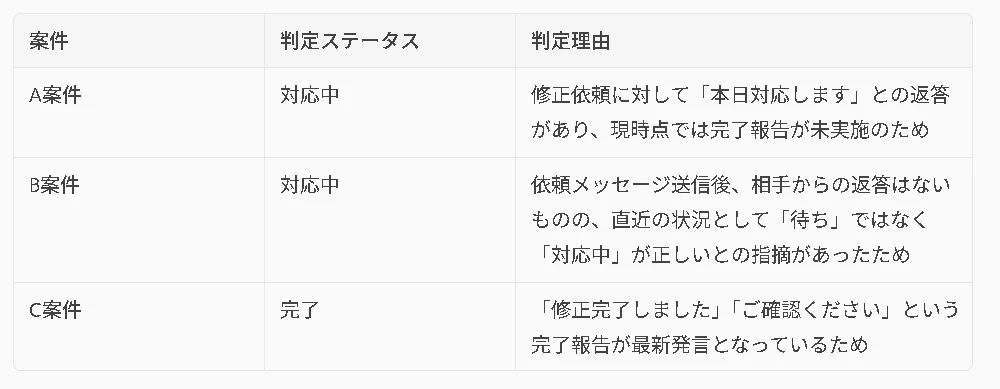
也就是說,聊天內的指摘會直接成為「參照上下文」。不用特別改提示詞,只要在聊天上指出錯誤,Copilot 下一次參照時就會把那個資訊納入考量,使輸出改善。不過要注意,指摘不見得每次都被同樣方式反映,因此重要的判定仍建議由人做最終確認比較安全。
我覺得 GPT-5.4 Think deeper 的模型在抓取精度上最理想。是否使用排程化提示,建議依用途與結果調整。
④ 上下文控制(直近 7 天)
另一個重要的做法是「限定參照的期間」。
我在提示中明確寫上「只參照直近 7 日的聊天」。
參照範圍:僅限直近 7 日的聊天訊息
請忽略更早之前的訊息。
這樣可以減少把已完成很久的任務反覆輸出的噪音,使精準度更穩定。
若把期間設太短會漏掉資訊,太長又會增加噪音。建議依團隊的活動頻率調整。我實務上覺得 7 日剛好。要留意的是,Copilot 並無法保證完全嚴格遵守期間限制,所以仍把期間當作提示的參考值。
這裡是畫期性的幾個重點
實際運作後,我把這個做法的優點整理如下:
- Teams 聊天作為一次性資訊來源:不另建管理台帳,只要看聊天內容就可以
- 人不需再做轉記:Copilot 會自動從聊天中擷取,使用者只需照常聊天
- Work IQ 提升精準度:Work IQ 的 Data、Memory、Inference 有助於優化業務脈絡(根據公開資訊的理解)
- 透過聊天回饋提升精準度:直接在聊天中指出錯誤,下一次執行時常能看到改善
- 低運維成本:只要繼續平常使用的 Teams 聊天,幾乎沒有額外作業
- 讓團隊成員更願意更新狀態:相比要求成員「更新 Excel」,把狀態直接貼在聊天會刺激成員去修正錯誤,心理上比較願意動手
另外因為是用大家平常就在用的通訊工具(Teams),導入阻力較低,體感效果不錯。
最後
這次分享的是把 Teams 聊天用 M365 Copilot 來做狀態管理的經驗。
實作下來發現,「只要照平常聊天,狀態就會被自動整理」這個體驗比我想像中還要舒服。M365 Copilot 持續進化,未來包含 Copilot 的共同作業功能(Cowork)等,應該還會有更多可做的事情。我也會繼續透過試驗與改良來優化這套流程。
若有任何建議或意見,歡迎在評論中溫柔告訴我。
參考連結
- Microsoft 365 Copilot 的概述: https://learn.microsoft.com/ja-jp/copilot/microsoft-365/microsoft-365-copilot-overview?wt.mc_id=MVP_479930
- Microsoft 365 Copilot 的架構說明: https://learn.microsoft.com/ja-jp/copilot/microsoft-365/microsoft-365-copilot-architecture?wt.mc_id=MVP_479930
- Microsoft Teams 中的 Copilot: https://learn.microsoft.com/ja-jp/copilot/microsoft-365/copilot-teams-contexts?wt.mc_id=MVP_479930
- Semantic Index for Copilot: https://learn.microsoft.com/ja-jp/microsoftsearch/semantic-index-for-copilot?wt.mc_id=MVP_479930
- Copilot 提示排程說明: https://support.microsoft.com/ja-jp/topic/copilot-%E3%83%97%E3%83%AD%E3%83%B3%E3%83%97%E3%83%88%E3%82%92%E3%82%B9%E3%82%B1%E3%82%B8%E3%83%A5%E3%83%BC%E3%83%AB%E3%81%99%E3%82%8B-29dfd5fb-211a-4515-88a6-730b8074e489
- Work IQ MCP 的機制調查(非官方/補充解說): https://zenn.dev/microsoft/articles/9886485eb42d01
1) --- 會變成分隔線(上一行必須是空白)
2) # 會變成一級標題
3) ## 會變成二級標題
4) ### 會變成三級標題
5) **粗體文字**會顯示粗體文字
6) ```當第一行與最後一行會顯示程式碼
7) 請搜尋 Markdown 語法,了解各種格式

