

前言
在進行螢幕分享或上台簡報時,常常會有人問我:「那個馬賽克是怎麼打上去的?」
這次我想介紹一下,我平常使用的工具與做法。
※是否要使用這裡介紹的工具,請自行判斷並自行承擔責任。
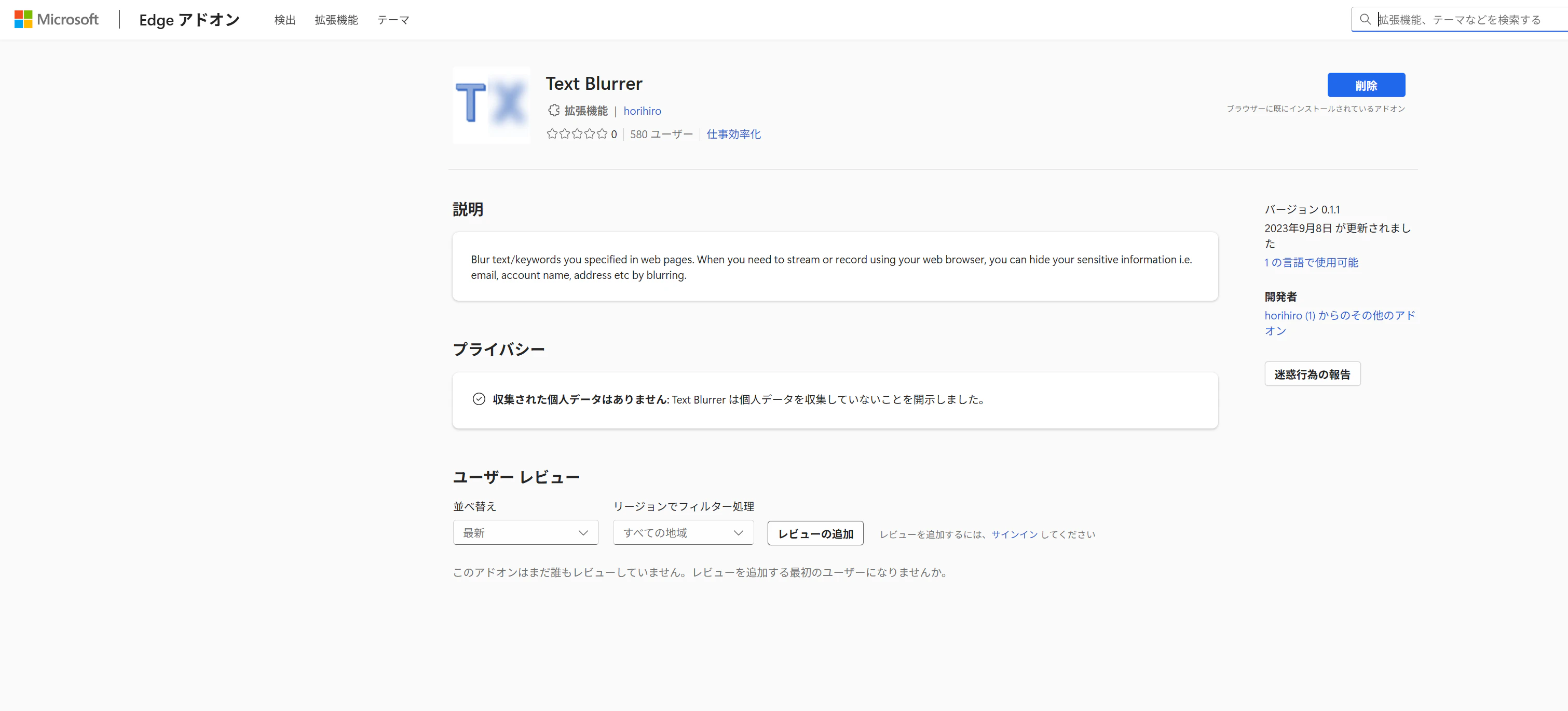
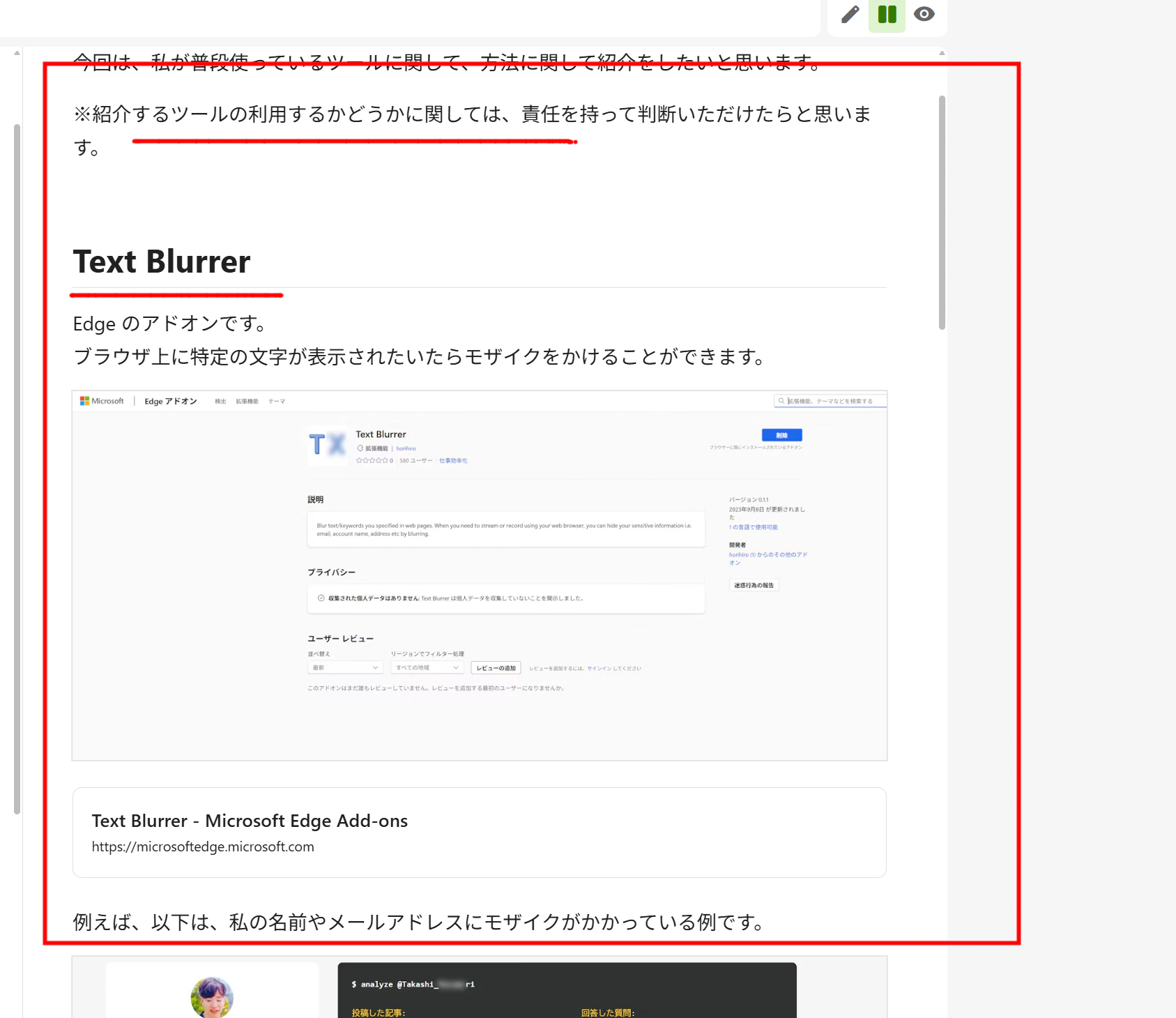
Text Blurrer
這是 Edge 的附加元件。
只要瀏覽器上出現特定文字,就可以自動加上馬賽克。
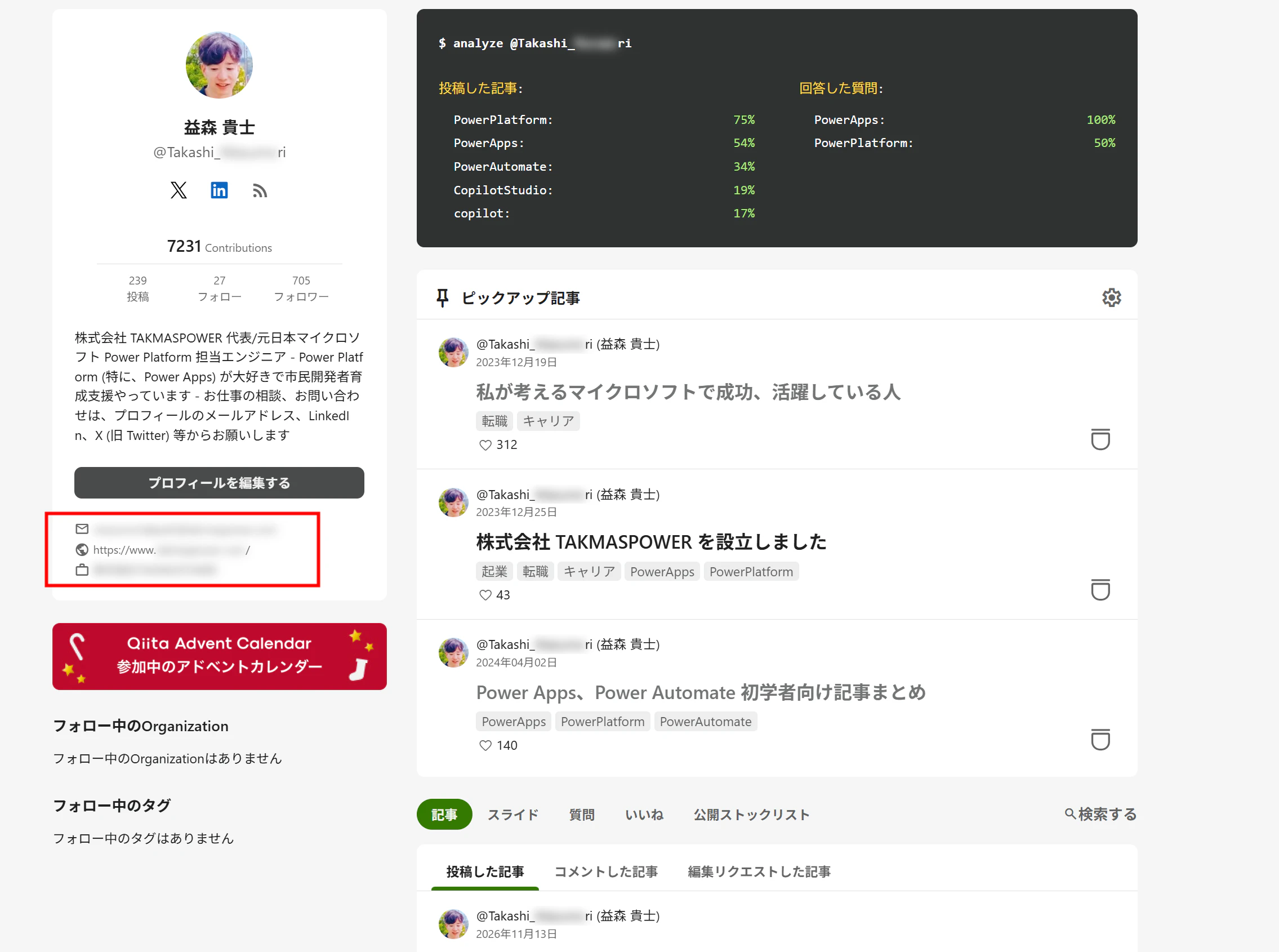
例如,下圖就是我的名字和電子郵件地址被打上馬賽克的例子。
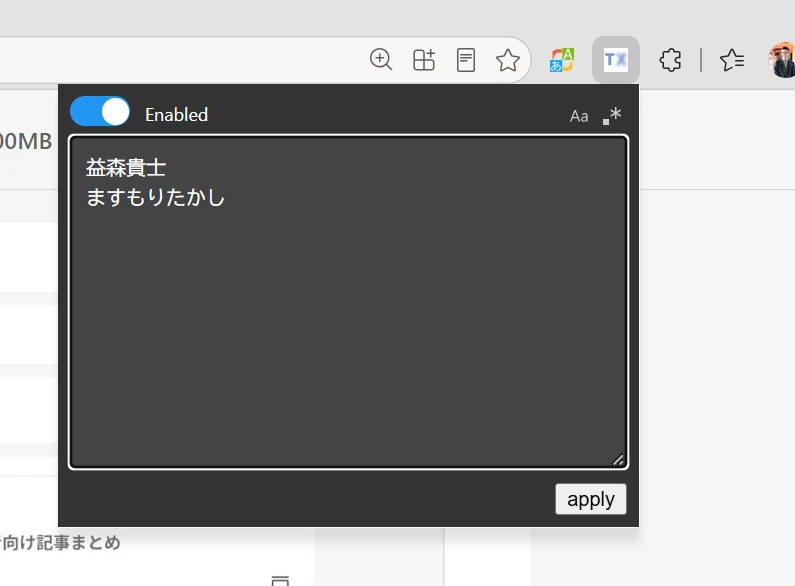
使用方法很簡單,只要先註冊想要打馬賽克的文字,當瀏覽器上出現該文字時,就會自動套用馬賽克。
ZoomIt
雖然它不是會自動打馬賽克的工具,但在製作簡報資料時經常會用到。比如說,當 Text Blurrer 無法處理、而且不是在瀏覽器上的畫面內容時,如果想要截圖並加上馬賽克,就很常用到它。
在我的設定裡,按下「Ctrl」+「2」後再按「R」,就可以像下面這樣畫出紅框線,或者按住「Ctrl」來畫框。光是這樣,在線上研修等場合就已經非常實用了。
接著按下「x」(X)後,就會切換成馬賽克模式。指定範圍後,該區域就會被打上馬賽克。至於截圖,我則是搭配 Windows 內建的「剪取工具(Snipping Tool)」來使用。
影片的馬賽克
在錄製示範影片時,對於上述工具無法涵蓋到的部分,我會先用「剪取工具(Snipping Tool)」錄下影片,再把影片檔交給 Copilot Cowork,請它幫我加上馬賽克。
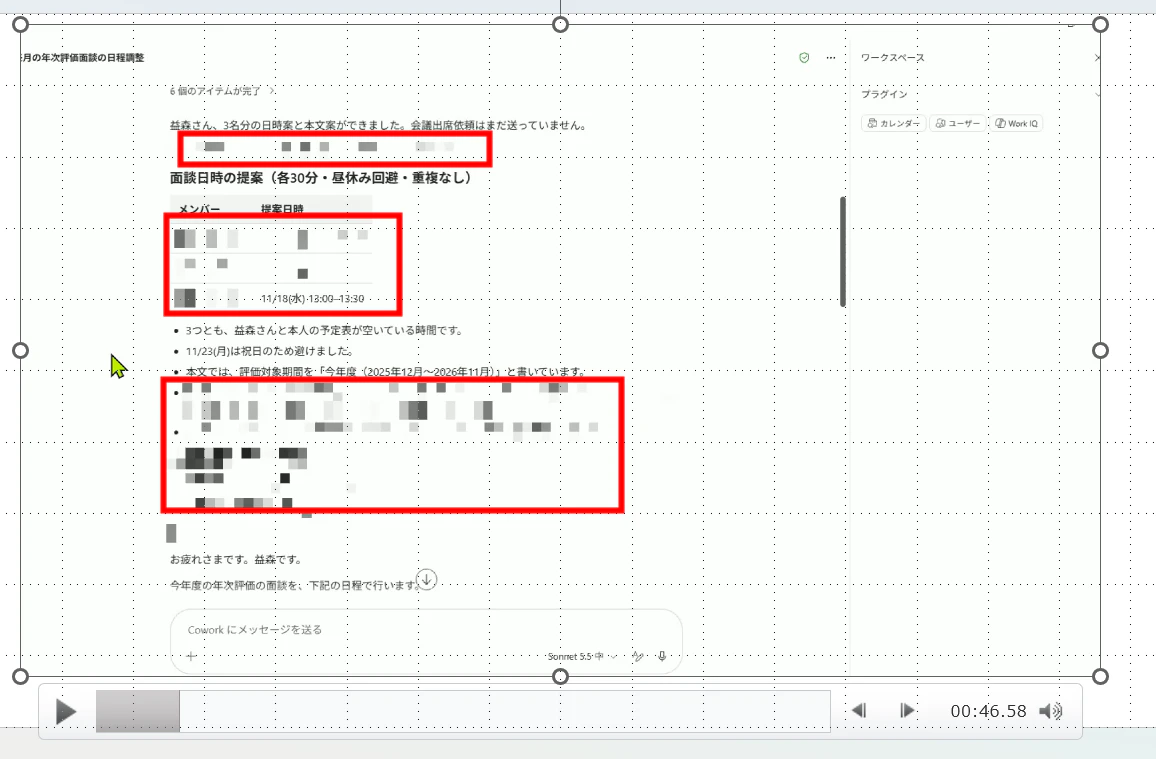
不過,雖然我還沒有實際試過,但就算不是 Copilot Cowork,也許用 Copilot Chat 或 Agent Builder 也可以做到。這部分大家可以多試試看。
另外,對於完全不含公司資訊的一般內容,我也會請 Claude Code 等工具來協助。像這樣替影片打馬賽克,現在也已經可以透過生成式 AI 輕鬆實現了。
總結
這次我分享了自己在簡報或畫面分享時,製作資料時常用來打馬賽克的方法。
在展示畫面時,想必有時候會有一些不想讓別人看到的資訊,所以如果這篇內容能對你有所幫助,我會很高興。
原文出處:https://qiita.com/Takashi_Masumori/items/ffaa4a7e8008481a1d14
1) --- 會變成分隔線(上一行必須是空白)
2) # 會變成一級標題
3) ## 會變成二級標題
4) ### 會變成三級標題
5) **粗體文字**會顯示粗體文字
6) ```當第一行與最後一行會顯示程式碼
7) 請搜尋 Markdown 語法,了解各種格式


