

前言
Skill,真的很方便呢。
不過,就算想在平常工作中使用的 Microsoft 365 Copilot 也能用 Skill,依照環境不同,可能還是會遇到無法使用 Skill 功能的情況。
那該怎麼辦呢……
那就每次都去 OneDrive 找出 Skill,讓它讀給你聽不就好了嗎?
所以這次我想試著思考,如何透過自訂指示來做出類似 Skill 的機制。
本文是截至 2026 年 11 月時的構想。
這不是使用官方的 Skill 功能,而是利用自訂指示實作的擬似機制。
另外,本文是在 Microsoft 365 Copilot(Premium)環境中確認的。此外,現在應該稱作 Microsoft Copilot 才對,但怕造成混淆,所以這裡仍沿用舊名稱,敬請見諒。
話說回來,Skill 到底是什麼……?
簡單來說,就是先教 AI:「做這項工作時,要這樣處理喔」的作業方法。
例如我的情況,是做了一個在撰寫文章時,能用比較像我風格來寫的 Skill。
每次我都會把像是「我喜歡這樣的寫法,希望避免這樣的表達……」之類的說明,先存進這個 Skill 裡。
在需要的時候讓它使用 Skill,
就能產出更符合自己喜好的結果。
這次想做的事
Microsoft 365 Copilot 有一個叫做自訂指示的功能。
不是把所有 Skill 的內容都寫進這裡,而是只寫入「去找出並讀取 Skill」的指示。
Skill 本體則放在 OneDrive 裡。
概念像這樣。
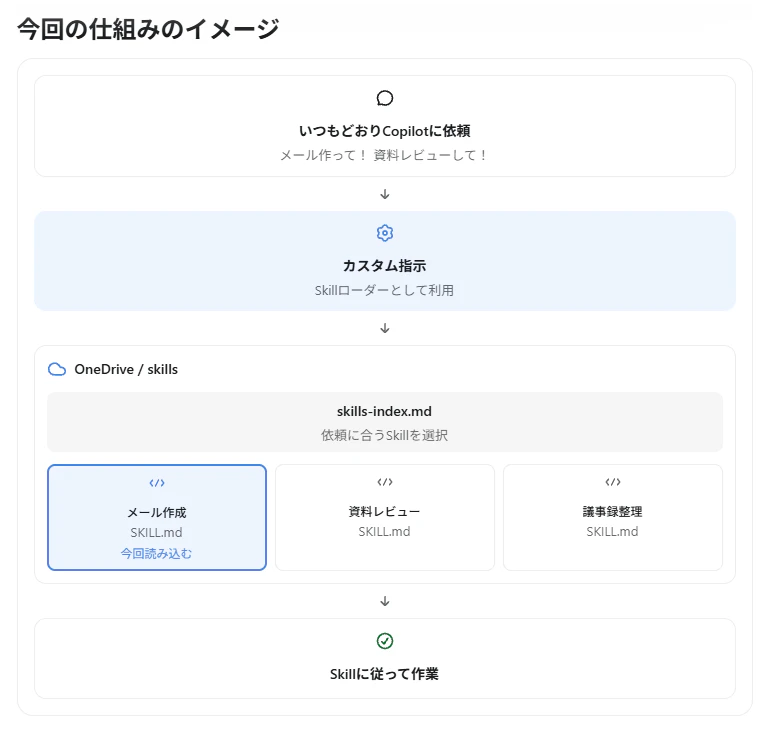
這樣一來,當你想新增 Skill 時,也不需要重新修改自訂指示。
Skill 的內容,或是 skills-index.md 的內容,都還是需要維護。
1. 把 Skill 放到 OneDrive
首先在 OneDrive 建立以下這樣的資料夾。
OneDrive/
└── skills/
    ├── skills-index.md
    ├── email-writer/
    │   └── SKILL.md
    ├── document-reviewer/
    │   └── SKILL.md
    └── meeting-summary/
        └── SKILL.md
如果每次都要讀取所有 SKILL.md,感覺 AI 會很累,所以
先讓它讀取 Skill 清單就好。
像下面這樣,記錄每個 Skill 是做什麼的,以及檔案連結。
skills-index.md
# Skills 一覽

| Skill | 使用條件 | 檔案 |
| --- | --- | --- |
| email-writer | 撰寫、回覆電子郵件 | (SKILL.md 的 URL) |
| document-reviewer | 審閱文件 | (SKILL.md 的 URL) |
| meeting-summary | 整理會議記錄 | (SKILL.md 的 URL) |
Skill 本體則撰寫實際的作業方式。
例如用於撰寫電子郵件時,可以像這樣。
※這只是簡單範例
email-writer / SKILL.md
---
name: email-writer
description: 商務電子郵件的撰寫、回覆、潤飾
---

# 撰寫電子郵件時的規則

- 要讓結論或想請對方協助的內容清楚傳達
- 不要太過正式生硬
- 若有期限,務必明確寫出
- 不要自行補完未知資訊
- 產出可直接貼上的文案
- 不執行寄送電子郵件
如果不知道 Skill 內容該怎麼寫的人,可以跟 Copo 先生說
「我想做 Skill」「我想要一個能做○○的 Skill」
2. 設定 Copilot 的自訂指示
從 Microsoft 365 Copilot Chat 的設定中,
編輯「個人化(Personalization)」裡的自訂指示。
關於設定位置,也可以參考以下 Microsoft 官方文件。
在這裡設定以下內容。
URL 請替換成你自己的 OneDrive 連結。
每次接到使用者的請求時,在開始作業前,
請先確認以下 OneDrive 上的 Skill 管理資料夾。

Skill 管理資料夾:[資料夾的 URL]
Skill 一覽:[skills-index.md 的 URL]

1. 讀取 Skill 一覽,找出這次請求對應的 Skill。
2. 打開該 Skill 的 SKILL.md,確認內容。
3. 視需要也讀取指定的參考資料。
4. 在這次請求與可用權限範圍內進行作業。
5. 在回答末尾記載使用的 Skill 名稱與參照來源。

如果沒有對應的 Skill,就照一般方式回答。
如果無法參照,不要假裝已讀取,
而是直接告知。
實際上做的事,只是讓自訂指示去讀取另一個指示檔案而已。
如果你的環境可以直接列舉資料夾內容,也可以考慮省略清單檔,不過這次為了讓參照目標更明確,所以還是先準備一個清單檔。
3. 照平常一樣請 Copilot 幫忙
例如在新的聊天中,試著提出以下請求。
請幫我寫一封跟客戶調整會議日期的信。
如果 Copilot 會自己確認清單,選擇 email-writer,並在讀完 SKILL.md 後幫你寫出郵件,那就成功了。
接著再修改 SKILL.md 的規則,並在新的聊天中提出相同請求。
如果不改自訂指示,新規則卻能反映出來,那就更接近我們想要的效果了。
這有什麼好處?
例如,讓 AI 幫你做資料時,如果你覺得「下次也希望它順便確認這裡」,那就把那段內容加到 Skill 裡。
自訂指示維持不變。
下次就讓它讀取更新後的 Skill。
你可以把自己的工作方式一點一點累積到 OneDrive 裡,進而把 AI 培養成更符合自己習慣的樣子。
另外,也可以把共用的 Skill 放到 SharePoint,讓團隊成員都設定同一組自訂指示來使用。(但要確認存取權限與檔案參照是否可行)
注意事項
畢竟這只是把自訂指示和檔案參照組合起來的方法,所以無法保證會和真正的 Skill 功能有完全相同的表現。
- 是否會每次都參照檔案、是否會讀取最新內容,都需要實際驗證。
- Markdown 是否能被搜尋、是否能被參照,可能也要視環境確認。
- 就我實測而言,連會執行腳本的 Skill 似乎也有正常運作。
寫在自訂指示裡,並不代表每次都一定會觸發 Skill。若能用正式方法使用,那當然是最好的。
最後
即使不能使用 Skill 功能,也可以考慮讓 AI 幫忙找出必要的檔案,並依照那些檔案裡寫的步驟來工作。
如果能成為你把平常工作中使用的 Copilot,培養成符合自己習慣的 AI 的參考,我會很高興。
參考
1) --- 會變成分隔線(上一行必須是空白)
2) # 會變成一級標題
3) ## 會變成二級標題
4) ### 會變成三級標題
5) **粗體文字**會顯示粗體文字
6) ```當第一行與最後一行會顯示程式碼
7) 請搜尋 Markdown 語法,了解各種格式


